آموزش خودکارسازی کارهای ویندوز با ابزار قدیمی و رایگان Task Scheduler
کلیک کن!
بسیاری از ما زمان و انرژی زیادی را صرف کارهای تکراری روی کامپیوتر خود میکنیم؛ کارهایی که در واقع نیازی به دخالت دستی ما ندارند. شاید تا حالا تصور میکردید برای اتوماتیک کردن ویندوز باید به سراغ نرمافزارهای پیچیده جانبی یا برنامهنویسیهای سنگین بروید، اما جالب است بدانید یک ابزار ۲۰ ساله و قدرتمند در خود ویندوز وجود دارد که سالهاست بدون سر و صدا این کار را انجام میدهد. در این پست با هم میبینیم که چطور با استفاده از ابزار قدیمی و فراموششده Task Scheduler در ویندوز ۱۱ و نسخههای قدیمیتر، کارهای روزمره و خستهکننده سیستم را خودکار کنیم تا وقت بیشتری برای کارهای مهمتر داشته باشیم.
موتور اتوماسیون مخفی در دل ویندوز
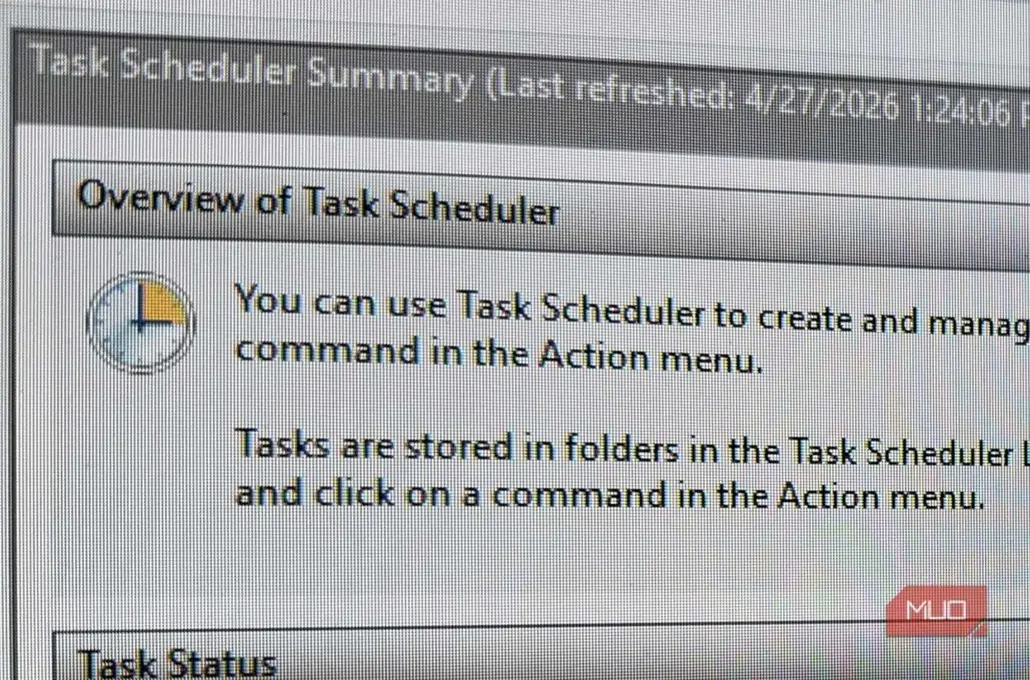
ابزار Task Scheduler ویندوز که ریشههای آن به System Agent در ویندوز ۹۵ پلاس بازمیگردد، از زمان ویندوز ۲۰۰۰ به یک ابزار بومی و رسمی در این سیستمعامل تبدیل شد. مایکروسافت در تمام این سالها به آرامی این بخش را توسعه داده و در ویندوز ۱۱ نیز به عنوان ابزاری کاملاً رایگان و بدون نیاز به نصب در دسترس است. طبق اسناد رسمی مایکروسافت، وظیفه این ابزار اجرای خودکار کارهای روتین بر اساس پایش شرایط خاص است. در واقع شما با یک موتور اتوماسیون قدرتمند و داخلی سرکار دارید که میتواند سناریوهای مختلفی را بدون مصرف منابع اضافی سیستم اجرا کند.
آمادهسازی خودکار میز کار دیجیتال در شروع روز
یکی از ملموسترین سناریوها، اجرای برنامه صبحگاهی بلافاصله پس از روشن کردن کامپیوتر است. با استفاده از قابلیت محرک ورود به سیستم (Logon Trigger) در Task Scheduler، میتوانید تعریف کنید که به محض ورود به حساب کاربری، مرورگر شما با تبهای کاری مشخص، برنامه ایمیل مثل اوتلوک (Outlook) و دیگر ابزارهای مورد نیاز باز شوند. با این کار دیگر نیازی به کلیک تکتک روی آیکونها نیست و در همان ابتدای روز چند دقیقه ارزشمند صرفهجویی میشود.
پاکسازی خودکار فایلهای اضافی و مدیریت سیستم
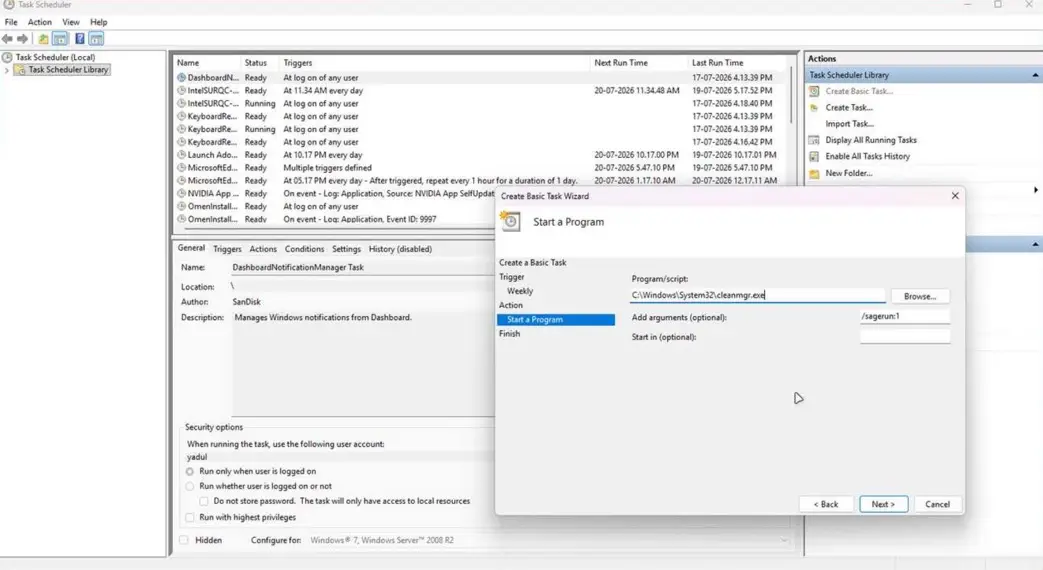
ویندوز به مرور زمان پر از فایلهای موقت و بیهوده میشود. به جای اینکه هر چند وقت یکبار به طور دستی ابزار پاکسازی دیسک را اجرا کنید، میتوانید این کار را به سیستم واگذار کنید. با تعریف یک وظیفه دورهای هفتگی و هدایت آن به فایل cleanmgr.exe به همراه آرگومانهای مربوطه، ویندوز بدون دخالت شما فایلهای موقت را پاک میکند. حتی میتوانید اسکریپتهای دستهای (Batch Scripts) یا دستورات پاورشل (PowerShell) را به آن متصل کنید تا پوشه دانلودها یا فایلهای نصبی قدیمی را به طور خودکار حذف کند.
پاسخ به رویدادها و فراتر رفتن از تایمرهای ساده
قدرت واقعی Task Scheduler زمانی مشخص میشود که متوجه شوید این ابزار فقط یک تایمر ساده نیست. شما میتوانید کارهایی را بر اساس رویدادهای خاص سیستم (Event-based) تنظیم کنید. به عنوان مثال، اگر کامپیوتر برای مدت مشخصی بدون استفاده (Idle) رها شد، سیستم به طور خودکار قفل شود یا فرآیند پشتیبانگیری از پروژهها آغاز گردد. همچنین امکان ارسال اعلانهای بومی ویندوز با دستور msg وجود دارد تا بدون نیاز به برنامههای تقویم شلوغ، یادآوریهای مهم را روی دسکتاپ دریافت کنید.
اشتباهات رایج در تنظیم وظایف خودکار ویندوز
بسیاری از کاربران هنگام کار با Task Scheduler دچار خطاهایی میشوند که مانع از اجرای درست دستورات میشود. در ادامه به دو مورد از رایجترین اشتباهات اشاره میکنیم:
-تنظیم نادرست دسترسیها: برخی برنامهها و اسکریپتها برای اجرا نیاز به دسترسی مدیر (Administrator) دارند. اگر گزینه Run with highest privileges را در تنظیمات تسک فعال نکنید، سناریوی شما اجرا نخواهد شد.
-فراموش کردن تنظیمات انرژی لپتاپ: به طور پیشفرض، ویندوز وظایف برنامهریزیشده را زمانی که دستگاه روی باتری کار میکند اجرا نمیکند. باید در تب Conditions این گزینه را غیرفعال کنید تا اتوماسیون در هر حالتی کار کند.
یکپارچهسازی اسکریپتهای کاربردی برای کنترل بهتر سیستم
اگر کمی با زبانهای اسکریپتنویسی مثل پایتون (Python) یا پاورشل آشنایی داشته باشید، ترکیب آنها با Task Scheduler معجزه میکند. برای نمونه، میتوانید اسکریپتی بنویسید که هر روز غروب پوشه کارهای روزمره شما را فشرده کرده و به یک هارد اکسترنال یا فضای ابری انتقال دهد. این ابزار قدیمی ثابت میکند که برای داشتن یک سیستم هوشمند و اتوماتیک، همیشه نیازی به نصب نرمافزارهای سنگین و مدرن شخص ثالث نیست.

با بیش از ۲۰ سال نویسندگی «ترکیبی» مستمر در زمینهٔ پزشکی، فناوری، سینما، کتاب و فرهنگ.
باشد که با هم متفاوت بیاندیشیم!
مطالب مرتبط