راهنمای استفاده از گوگل مپ
مقدمه: گوگل مپ یکی از قدرتمندترین ابزارهای نقشهبرداری آنلاین است که توسط شرکت گوگل ارائه شده است. این ابزار به کاربران امکان میدهد تا به راحتی مسیرها، مکانهای مختلف، اطلاعات ترافیک و سرویسهای دیگر را در سراسر جهان بیابند. در این راهنما، ما به صورت جامع به نحوه استفاده از گوگل مپ پرداخته و امکانات و قابلیتهای آن را برای شما توضیح میدهیم.
جستجوی مکانها:
جستجوی مکانها یکی از قابلیتهای مهم و پرکاربرد در گوگل مپ است که به کاربران امکان میدهد به راحتی مکانهای مختلف را پیدا کنند. با استفاده از این قابلیت، میتوانید به سادگی نام یک مکان یا نوع خاصی از مکان را در نوار جستجوی گوگل مپ وارد کنید و اطلاعات مربوط به آن را مشاهده کنید. به طور کلی، مراحل جستجوی مکان در گوگل مپ به صورت زیر است:
باز کردن گوگل مپ: ابتدا باید گوگل مپ را در مرورگر خود باز کنید. برای این کار میتوانید از نشانی “maps.google.com” استفاده کنید یا در موتور جستجوی خود عبارت “گوگل مپ” را جستجو کنید و به لینک مربوطه بروید.
جستجوی مکان: در صفحه گوگل مپ، نوار جستجویی در بالای صفحه وجود دارد. شما میتوانید نام مکان یا نوع مکانی که به دنبال آن هستید را در این نوار وارد کنید. به عنوان مثال، میتوانید “رستوران ایتالیایی در تهران” را جستجو کنید.
مشاهده نتایج: پس از وارد کردن عبارت مورد نظر، گوگل مپ نتایج مربوط به جستجوی شما را نمایش خواهد داد. این نتایج شامل مکانهای مختلف با اطلاعاتی مانند موقعیت جغرافیایی، نظرات کاربران، ساعات کاری و امکانات موجود در آن مکان میشود.
انتخاب مکان: با مشاهده نتایج، میتوانید به دقت مکان مورد نظر خود را انتخاب کنید. با کلیک بر روی نتیجه مورد نظر، اطلاعات بیشتری درباره آن مکان را مشاهده کنید و از ویژگیهای آن آگاه شوید.
مشاهده مسیر: در صورت نیاز به رفتن به این مکان، میتوانید از قابلیت مسیریابی در گوگل مپ استفاده کنید تا بهترین مسیر برای رسیدن به مکان مورد نظر خود را ببینید.
اشتراکگذاری مکان: اگر مکان مورد نظر شما را به دیگران معرفی میکنید، میتوانید از قابلیت اشتراکگذاری مکان در گوگل مپ استفاده کنید تا لینک مربوط به آن مکان را با دوستان و خانواده خود به اشتراک بگذارید.
با این مراحل، شما میتوانید به راحتی مکانهای مختلف را در گوگل مپ پیدا کنید و از امکانات و اطلاعات آن بهرهمند شوید.
مسیریابی
مسیریابی یکی از قابلیتهای کاربردی گوگل مپ است که به شما اجازه میدهد به سرعت و به آسانی بهترین مسیر برای رسیدن به مقصد مورد نظر خود را پیدا کنید. این ویژگی مفید برای برنامهریزی سفرها، رانندگی، مسافرت و حتی پیادهروی است. در ادامه، مراحل مسیریابی با گوگل مپ را شرح میدهم:
باز کردن گوگل مپ: ابتدا باید گوگل مپ را در مرورگر خود باز کنید. برای این کار میتوانید به نشانی “maps.google.com” بروید یا در موتور جستجوی خود عبارت “گوگل مپ” را جستجو کنید و به لینک مربوطه بروید.
انتخاب مقصد: در نوار جستجویی بالای صفحه گوگل مپ، مقصد مورد نظر خود را وارد کنید. این میتواند آدرس محلی، نام یک کسب و کار، یا مکان مشهور باشد. همچنین میتوانید مقصد خود را با کلیک بر روی نقشه نشان دهید.
انتخاب روش حمل و نقل: پس از وارد کردن مقصد، گوگل مپ به شما گزینههای مختلفی برای حمل و نقل به مقصد را نمایش میدهد، از جمله پیادهروی، ماشینسواری، حملونقل عمومی و دوچرخهسواری. شما میتوانید روش مورد نظر خود را انتخاب کنید.
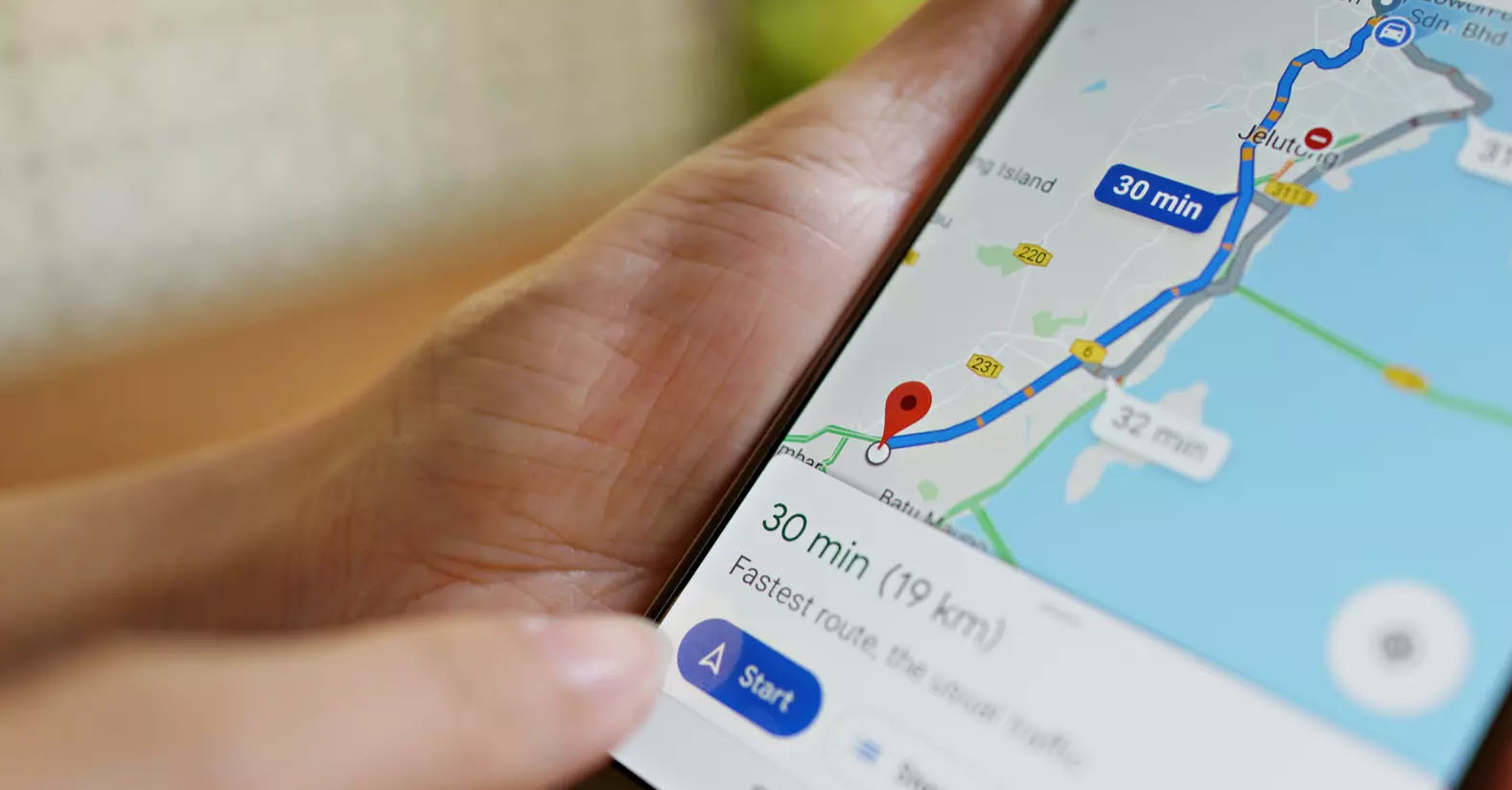
مشاهده مسیر: پس از انتخاب روش حمل و نقل، گوگل مپ به شما بهترین مسیر برای رسیدن به مقصدتان را نمایش میدهد. این شامل جزئیاتی مانند فاصله، زمان تخمینی و مسیرهای جایگزین است. میتوانید مسیر را با زوم و پان کردن روی نقشه بررسی کنید.
شروع مسافرت: پس از بررسی مسیر، میتوانید با کلیک بر روی گزینه “شروع” یا “رانندگی شروع کنید”، مسافرت خود را آغاز کنید. در صورت نیاز، میتوانید مسیر را با استفاده از توجیهات صوتی گوگل مپ دنبال کنید.
بررسی وضعیت ترافیک: در صورتی که با ماشین سفر میکنید، میتوانید وضعیت ترافیک را در طول مسیر خود بررسی کنید. گوگل مپ به شما اطلاعات در زمان واقعی در مورد ترافیک، تأخیرها و مسیرهای جایگزین ارائه میدهد تا بتوانید مسیر بهتری انتخاب کنید.
پایان مسافرت: پس از رسیدن به مقصد، میتوانید مسافرت خود را به پایان برسانید و از ورود به مقصد خود لذت ببرید.
با این مراحل، شما میتوانید به سادگی مسیر مورد نظر خود را در گوگل مپ پیدا کنید و به مقصد خود برسید.
نمایش ترافیک:
نمایش ترافیک در گوگل مپ یک ویژگی مهم است که به شما اجازه میدهد وضعیت ترافیک در مسیرهای مختلف را بررسی کرده و بهترین مسیر را برای سفر خود انتخاب کنید. در زیر توضیحاتی در مورد نمایش ترافیک در گوگل مپ آورده شده است:
باز کردن گوگل مپ: ابتدا باید گوگل مپ را در مرورگر خود باز کنید. برای این کار میتوانید به نشانی “maps.google.com” بروید یا در موتور جستجوی خود عبارت “گوگل مپ” را جستجو کنید و به لینک مربوطه بروید.
انتخاب مقصد: در نوار جستجویی بالای صفحه گوگل مپ، مقصد مورد نظر خود را وارد کنید یا مکان مورد نظر را روی نقشه پیدا کنید.
فعالسازی لایه ترافیک: برای نمایش وضعیت ترافیک، در پایین سمت چپ صفحه گوگل مپ، یک آیکون با تصویر اتومبیل وجود دارد که با نام “ترافیک” یا “Traffic” مشخص شده است. با کلیک بر روی این آیکون، لایه ترافیک فعال میشود و وضعیت ترافیک بر روی نقشه نمایش داده میشود.
تحلیل وضعیت ترافیک: پس از فعالسازی لایه ترافیک، رنگهای مختلف بر روی مسیرها نمایش داده میشوند. معمولاً رنگ قرمز نشاندهنده ترافیک شلوغ و تأخیر، زرد نشاندهنده ترافیک متوسط و سبز نشاندهنده ترافیک روان است. با توجه به این اطلاعات، میتوانید مسیری که کمترین ترافیک را دارد را انتخاب کنید.
بررسی توضیحات ترافیک: با کلیک بر روی بخشهای مختلف ترافیک، میتوانید اطلاعات بیشتری در مورد وضعیت ترافیک در آن منطقه دریافت کنید. این اطلاعات شامل زمان تخمینی سفر، فاصله تا مقصد و توضیحاتی در مورد دلیل ترافیک میباشد.
تنظیمات ترافیک: در منوی سمت راست نوار ابزار گوگل مپ، میتوانید به تنظیمات مربوط به ترافیک دسترسی پیدا کنید. این تنظیمات شامل فعال یا غیرفعال کردن لایه ترافیک، نمایش ترافیک در زمانهای خاص روز، و تغییر رنگهای نمایش داده شده برای ترافیک است.
با این مراحل، شما میتوانید وضعیت ترافیک در مسیرهای مختلف را در گوگل مپ بررسی کنید و مسیری را انتخاب کنید که کمترین ترافیک را دارد.
اطلاعات مکانی
اطلاعات مکانی یکی از ویژگیهای مهم گوگل مپ است که به کاربران امکان میدهد جزئیاتی در مورد مکانهای مختلف، از جمله نام، آدرس، امکانات، نقدها و امتیازات، را بدست آورند. در زیر توضیحاتی درباره اطلاعات مکانی در گوگل مپ آورده شده است:
جستجوی مکان: با استفاده از نوار جستجویی بالای صفحه گوگل مپ، کاربران میتوانند نام مکان مورد نظر خود را جستجو کنند. همچنین، میتوانید آدرس یا دستهبندی مکان مورد نظر را نیز جستجو کنید.
نمایش مکانها بر روی نقشه: پس از جستجو، مکانهای مرتبط با جستجو شما بر روی نقشه نمایش داده میشوند. با کلیک بر روی هر مکان، اطلاعات بیشتری نظیر نام، آدرس، امکانات، نقدها و امتیازات آن مکان را مشاهده خواهید کرد.
جزئیات مکان: با کلیک بر روی هر مکان، گوگل مپ جزئیاتی مانند نام، آدرس، ساعات کاری، شماره تلفن، وبسایت و دیگر اطلاعات مربوط به آن مکان را نمایش میدهد.
نقدها و امتیازات: کاربران میتوانند نقدها و امتیازات خود را در مورد مکانهایی که بازدید کردهاند، ارسال کنند. این نقدها و امتیازات به دیگران کمک میکند تا تصمیم به بازدید از آن مکان بگیرند.
تصاویر: کاربران میتوانند تصاویری از مکانها ببینند که توسط دیگران گرفته شده است. این تصاویر به شما کمک میکنند تا ایدهای دقیقتر از ظاهر و شرایط مکانها داشته باشید.
امکانات: اطلاعات مکانی شامل امکانات مختلف مکان میشود مانند وجود رستوران، فروشگاه، بانک، پارکینگ و … که کاربران میتوانند با مرور اطلاعات مکانها، از این امکانات استفاده کنند.
با استفاده از اطلاعات مکانی در گوگل مپ، شما میتوانید به راحتی اطلاعات کافی درباره مکانهای مختلف را بدست آورید و تصمیم به بازدید از آنها بگیرید.
اشتراکگذاری مکان:
اشتراکگذاری مکان در گوگل مپ یک امکان است که به کاربران اجازه میدهد مکانهای مورد علاقهشان را با دیگران به اشتراک بگذارند. این ویژگی به شما امکان میدهد مکانهایی که میخواهید دوستان یا خانواده خود را به آنها معرفی کنید را به راحتی به آنها ارسال کنید. در زیر توضیحاتی درباره شتراکگذاری مکان در گوگل مپ آورده شده است:
ارسال مکان: با پیدا کردن مکان مورد نظر خود در گوگل مپ، میتوانید به جزئیات آن مکان بروید. در اینجا، شما گزینههای “اشتراکگذاری” یا “ارسال به” را خواهید دید.
انتخاب روش ارسال: با کلیک بر روی گزینه “اشتراکگذاری” یا “ارسال به”، شما به یک صفحه هدایت میشوید که امکان انتخاب روش ارسال مکان را فراهم میکند. شما میتوانید مکان را از طریق پیام متنی، ایمیل، شبکههای اجتماعی و … به اشتراک بگذارید.
ارسال اطلاعات: بسته به روش انتخاب شده برای ارسال، شما میتوانید اطلاعات مکان، نظیر نام، آدرس، تصاویر و دیگر جزئیات مربوط به آن را به دیگران ارسال کنید. همچنین، میتوانید پیام یا توضیحی همراه با ارسال مکان ارسال کنید.
دریافت مکان: افرادی که مکان را دریافت میکنند، میتوانند با کلیک بر روی لینک یا پیوند ارسال شده، به صفحه مکان در گوگل مپ هدایت شوند و جزئیات آن را مشاهده کنند. آنها همچنین میتوانند این مکان را به لیست مکانهای ذخیره شده خود اضافه کنند.
امنیت: گوگل مپ امکاناتی را برای حفظ امنیت ارسال مکان فراهم کرده است. اطلاعات شخصی گیرندهها محافظت میشود و فقط افرادی که شما انتخاب کردهاید، میتوانند اطلاعات را مشاهده کنند.
با استفاده از این امکان، شما میتوانید به راحتی مکانهای مورد علاقهتان را با دوستان و خانواده خود به اشتراک بگذارید و از تجربهی مشترک در بازدید از این مکانها لذت ببرید.
مطالب مرتبط