چگونه لپ تاپ خود را تمیز کنیم؟ راهنمای جامع
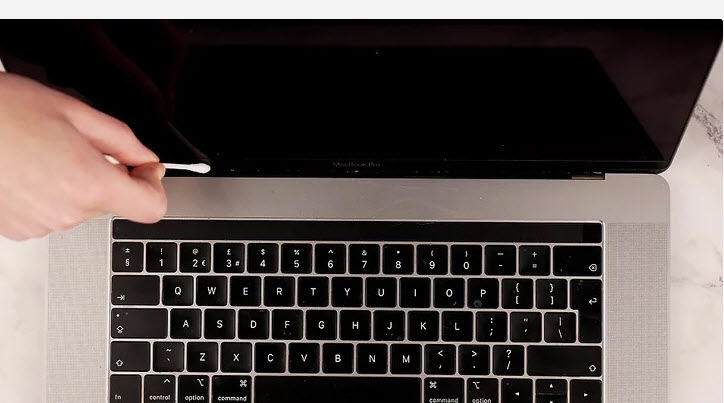
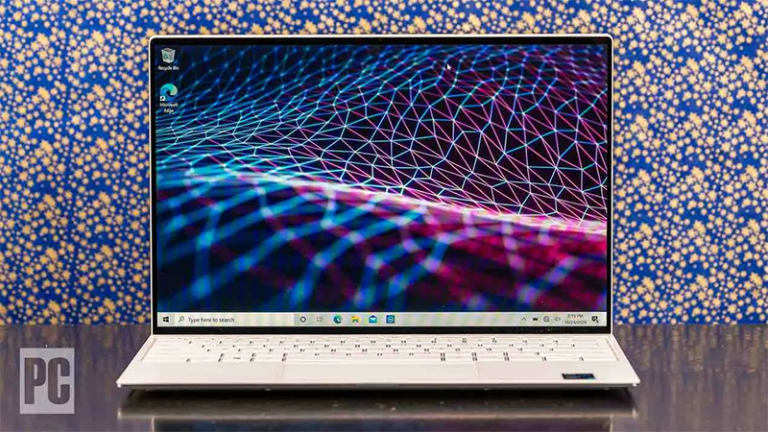
تمیز کردن لپ تاپ شما یک کار ضروری است که به حفظ عملکرد آن، افزایش طول عمر و اطمینان از یک فضای کاری بهداشتی کمک میکند. با گذشت زمان، لپتاپها گرد و غبار، کثیفی و کثیفی جمع میکنند که میتواند بر عملکرد و ظاهر آنها تأثیر بگذارد. تمیز کردن منظم نه تنها زیبایی کلی را بهبود میبخشد، بلکه از گرم شدن بیش از حد جلوگیری میکند، خطر خرابی سختافزار را کاهش میدهد و تجربه محاسباتی سالمتری را ترویج میکند. در این راهنمای جامع، ما فرآیند گام به گام تمیز کردن لپتاپ را بررسی میکنیم که هر دو بخش خارجی و داخلی را پوشش میدهد.
تمیز کردن خارجی:
1. خاموش و قطع برق:
قبل از شروع فرآیند تمیز کردن، لپ تاپ خود را به طور کامل خاموش کنید و برای اطمینان از ایمنی آن را از منبع تغذیه جدا کنید.
2. جمعآوری لوازم نظافت:
وسایل نظافتی لازم را جمعآوری کنید، از جمله:
پارچه میکروفیبر
ایزوپروپیل الکل (حداقل غلظت 70 درصد)
قوطی هوای فشرده
سواب پنبه
آب مقطر
برس نرم
3. حذف زبالههای خارجی:
از یک برس نرم یا هوای فشرده استفاده کنید تا به آرامی کثیفیها و زبالهها را از بیرون، صفحه کلید و پورتهای لپ تاپ پاک کنید. لپ تاپ را در یک زاویه نگه دارید تا زبالهها به راحتی از بین بروند.
4. صفحه کلید را تمیز کنید:
لپ تاپ را وارونه کنید و به آرامی به پشت آن ضربه بزنید تا ذرات سست از جای خود خارج شوند. از یک قوطی هوای فشرده استفاده کنید تا گرد و غبار و خردههای بین کلیدها را از بین ببرید. برای زبالههای سرسخت، از یک برس کوچک یا یک قوطی هوای فشرده استفاده کنید.
5. قسمت بیرونی را پاک کنید:
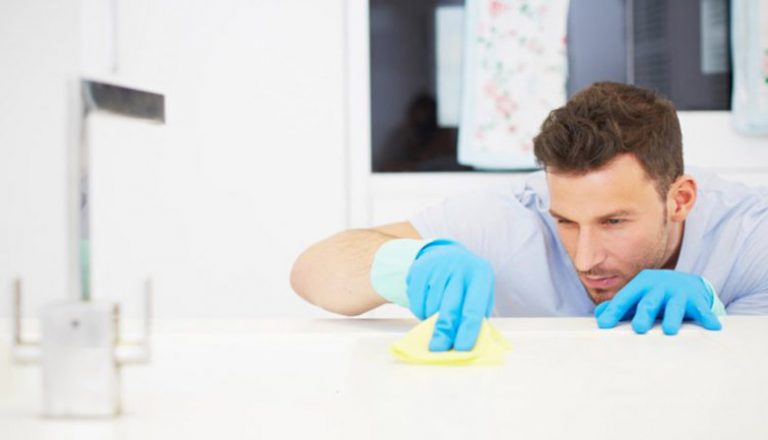
یک پارچه میکروفیبر را با مخلوط ایزوپروپیل الکل و آب مقطر مرطوب کنید. سطوح بیرونی را پاک کنید و به قسمتهای مستعد اثر انگشت مانند پد لمسی و درب لپ تاپ توجه کنید. برای جلوگیری از آسیب از استفاده از مایع اضافی خودداری کنید.
6. صفحه نمایش را تمیز کنید:
یک پارچه میکروفیبر دیگر را با محلول الکل آب خیس کنید. صفحه لپ تاپ را به آرامی با حرکات دایرهای پاک کنید، از مرکز شروع کنید و به سمت بیرون حرکت کنید. برای جلوگیری از آسیب، از فشار دادن بیش از حد خودداری کنید.
توه: اگر لپ تاپ شما دارای صفحه نمایش لمسی است، دستورالعملهای سازنده را برای تمیز کردن دنبال کنید. در ضمن برخی لپ تاپهای دارای لایه آنتی گلیر هستند که از بازتاب نور محیط پیشگیری میکند و بنابراین بهتر است که از محلول الکل برای تمیز کردن آنها استفاده نشود. چون ممکن است این لایه را از بین ببرد.
7. پورتها و اتصالات را تمیز کنید:
از یک قوطی هوای فشرده برای خارج کردن گرد و غبار و زبالهها از درگاهها و اتصالات استفاده کنید. ملایم باشید و برای جلوگیری از آسیب رساندن به قطعات، از هوای کوتاه استفاده کنید.
8. ضدعفونی کردن صفحه لمسی و دکمههای ماوس:
یک سواب پنبهای را با الکل ایزوپروپیل مرطوب کنید و صفحه لمسی و دکمههای ماوس را با دقت تمیز کنید. بعد از آن از یک سواب پنبهای خشک استفاده کنید تا هر گونه رطوبت اضافی را از بین ببرید.
9. برچسبها و باقیمانده آدرس:
اگر روی لپتاپ برچسب یا باقیماندهای وجود دارد، از یک پارچه مرطوب با مقدار کمی الکل ایزوپروپیل برای شل کردن چسب استفاده کنید. به آرامی استیکرها را جدا کنید و باقیمانده آن را پاک کنید.
10. بازرسی و مونتاژ مجدد:
پس از تمیز کردن، لپ تاپ خود را برای هر گونه گرد و غبار یا کثیفی بررسی کنید. اجزایی را که ممکن است در طول فرآیند تمیز کردن حذف کرده باشید، دوباره سرهم کنید.
تمیز کردن داخلی:
1. تهویه و فنها:
اگر در انجام این کار راحت هستید و تجربه سختافزاری دارید، میتوانید لپ تاپ را برای دسترسی به اجزای داخلی باز کنید. اطمینان حاصل کنید که دستورالعملهای سازنده و شرایط گارانتی را دنبال میکنید.
2. هوای فشرده برای اجزای داخلی:
از هوای فشرده برای دمیدن گرد و غبار از اجزای داخلی، به ویژه دریچههای خنککننده و فنها استفاده کنید. فنها را در جای خود نگه دارید تا از چرخش آنها در حین تمیز کردن جلوگیری شود.
3. تمیز کردن هیت سینکها و قطعات:
هیت سینکها و سایر اجزاء را با برس نرم یا هوای فشرده با دقت تمیز کنید. قبل از تمیز کردن داخلی، مطمئن شوید که لپ تاپ کاملاً خاموش است، از برق جدا شده است و باتری آن (در صورت امکان) خارج شده است.
4. مراقبت از باتری:
اگر لپ تاپ شما باتری قابل جابجایی دارد، قبل از تمیز کردن آن را خارج کنید. برای اطمینان از اتصال مناسب، کنتاکتهای باتری را با یک پارچه خشک تمیز کنید.
5. مونتاژ مجدد و آزمایش:
پس از تمیز کردن اجزای داخلی، لپ تاپ خود را با توجه به دستورالعملهای سازنده دوباره سرهم کنید. لپ تاپ خود را روشن کنید و مطمئن شوید که همه اجزا به درستی کار میکنند.
نکات کلی:
دفعات تمیز کردن:
در حالت ایدهآل، اگر متوجه تجمع کثیفی شدید، لپ تاپ خود را هر 2 تا 3 ماه یا بیشتر تمیز کنید.
اقدامات پیشگیرانه:
برای به حداقل رساندن تجمع گرد و غبار و کثیفی، از پوششهای صفحه کلید و محافظ صفحه استفاده کنید.
از مواد شیمیایی خشن اجتناب کنید:
از مواد شیمیایی خشن یا رطوبت بیش از حد استفاده نکنید، زیرا میتوانند به اجزای حساس آسیب برسانند.
کمک حرفهای:
اگر در مورد تمیز کردن قطعات داخلی ناراحت هستید یا مطمئن نیستید، به دنبال کمک حرفهای باشید.
در پایان، تمیز کردن منظم برای حفظ عملکرد و طول عمر لپ تاپ شما بسیار مهم است. با دنبال کردن این مراحل دقیق، میتوانید اطمینان حاصل کنید که لپتاپ شما چه از نظر خارجی و چه داخلی در وضعیت مطلوبی قرار دارد. برای جلوگیری از لغو ضمانت، دستورالعملهای سازنده و شرایط گارانتی را هنگام انجام هر گونه روش تمیز کردن در نظر داشته باشید.
مطالب مرتبط