چگونه کش تلویزیون هوشمند را پاک کنیم تا سرعت و عملکرد آن دوباره مثل روز اول شود؟
راز ناپیدای کند شدن تلویزیونهای هوشمند که حتی سازندگانشان هم کمتر میگویند!
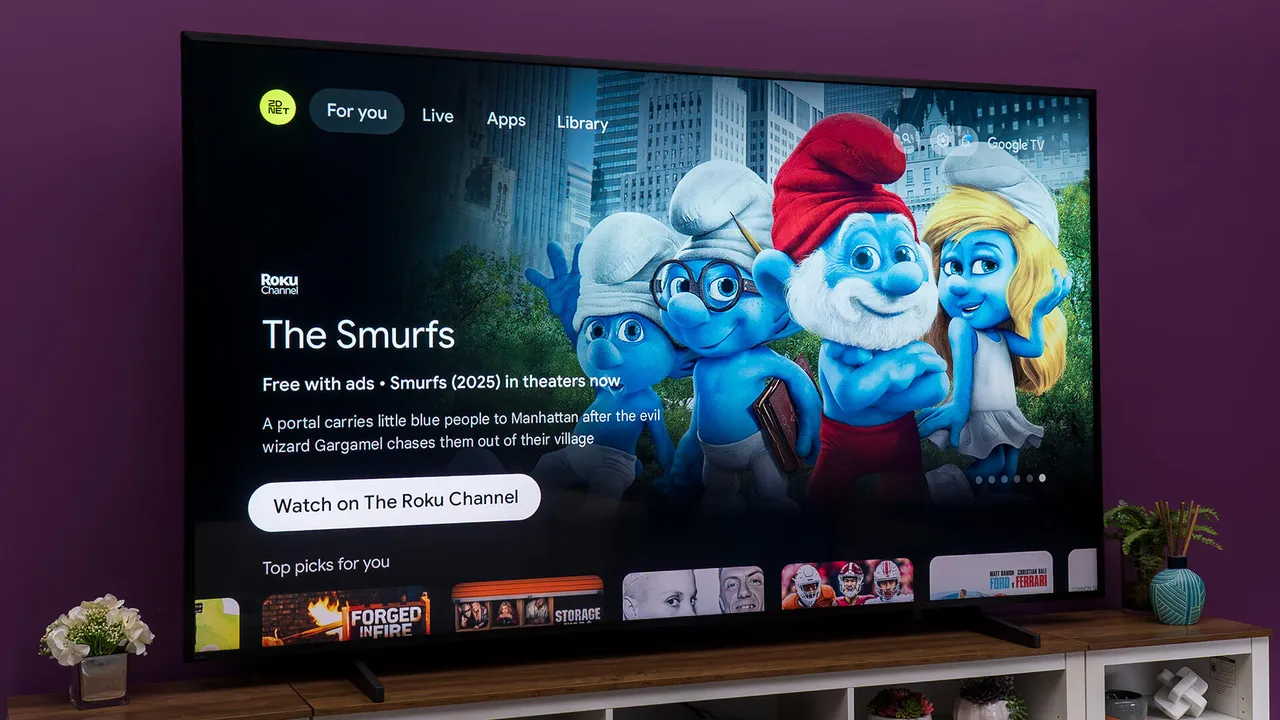
تصور کنید در یک عصر آرام، روی مبل نشستهاید و میخواهید قسمت جدید سریال محبوبتان را تماشا کنید. اما به جای شروع سریع، تلویزیون چند ثانیه طولانی منتظر میگذارد، منوی برنامهها با تأخیر باز میشود و گاهی حتی پخش بهطور ناگهانی متوقف میگردد. این تجربه، هرچند آزاردهنده، برای بسیاری از دارندگان تلویزیون هوشمند آشناست.
دلیل پنهان این مشکل، اغلب همان چیزی است که در گوشی یا لپتاپ هم دیدهایم: انباشته شدن دادههای موقت یا همان کش (Cache). پاک کردن کش تلویزیون هوشمند، نهتنها میتواند دوباره سرعت و روانی اولیه را برگرداند، بلکه مشکلات عجیبی مثل کرش کردن برنامهها یا عدم بارگذاری محتوا را هم برطرف میکند. در این راهنما، میبینیم کش تلویزیون دقیقا چیست، چرا باید آن را پاک کنیم و چگونه این کار را بسته به مدل و برند دستگاهتان انجام دهید. با این کار، حتی ممکن است عمر مفید تلویزیونتان هم طولانیتر شود.
کش (Cache) تلویزیون هوشمند چیست و چرا اهمیت دارد؟
کش، یک فضای ذخیرهسازی موقت برای نگهداری دادههاست که به سیستم کمک میکند دسترسی بعدی به آن دادهها سریعتر انجام شود. در تلویزیونهای هوشمند، این دادهها میتواند شامل تصاویر کوچک (thumbnails)، اطلاعات ورود (login details) یا فهرست آخرین محتوای پخششده باشد. هدف اصلی کش، کاهش زمان بارگذاری و ایجاد تجربه روانتر است.
اما مشکل زمانی شروع میشود که حجم این دادهها بیش از حد افزایش یابد یا شامل اطلاعات قدیمی و بیاستفاده شود. در این حالت، به جای بهبود سرعت، فشار بیشتری بر پردازنده و حافظه داخلی وارد میشود. نتیجه، کند شدن پیمایش منوها، تأخیر در اجرای برنامهها و حتی خطاهای مکرر است. پاکسازی دورهای کش، این دادههای زائد را حذف میکند و فضای ذخیرهسازی و توان پردازشی را آزاد میسازد.
چرا باید کش تلویزیون هوشمند را پاک کنیم؟
پاکسازی کش، چند فایده مهم دارد. نخست، بهبود محسوس سرعت و کارایی سیستم است. وقتی دادههای زائد حذف شوند، پردازشهای داخلی با حجم کمتری انجام میشوند و در نتیجه واکنش دستگاه سریعتر خواهد بود.
دوم، حل مشکلات نرمافزاری در برنامههای خاص است. برای مثال، اگر یک اپلیکیشن استریم ویدئو مکررا بسته میشود یا وارد حساب کاربری نمیشود، پاک کردن کش آن میتواند مشکل را رفع کند.
سوم، آزادسازی فضای ذخیرهسازی داخلی است. تلویزیونهای هوشمند معمولا حافظه محدودی دارند و کش انباشتهشده ممکن است بخشی از این فضا را بیهوده اشغال کند. چهارم، بهبود حریم خصوصی است، زیرا دادههای کش ممکن است شامل اطلاعات شخصی مانند نام کاربری یا تاریخچه تماشا باشد. با این کار، نهتنها عملکرد دستگاه بهبود مییابد، بلکه تجربه کاربری شما نیز روانتر و ایمنتر میشود.
مراحل کلی پاک کردن کش در تلویزیونهای هوشمند
فرآیند پاک کردن کش، با وجود تفاوتهای جزئی میان برندها، معمولا از یک مسیر کلی پیروی میکند. این مراحل را میتوانید برای اکثر مدلها تطبیق دهید.
• وارد منوی «تنظیمات» (Settings) تلویزیون شوید.
• به بخش «برنامهها» یا «مدیریت برنامهها» (Apps / Application Manager) بروید.
• برنامهای را که میخواهید کش آن را پاک کنید انتخاب کنید.
• گزینه «پاک کردن کش» (Clear Cache) را پیدا کرده و آن را انتخاب کنید.
نمونه دستورالعمل برای برندهای پرکاربرد
Samsung
• به مسیر «تنظیمات > پشتیبانی > مراقبت از دستگاه» (Settings > Support > Device Care) بروید.
• گزینه «مدیریت حافظه» (Manage Storage) را انتخاب کنید.
• برنامه موردنظر را پیدا کرده و «جزئیات» (View Details) را باز کنید.
• گزینه «پاک کردن کش» (Clear Cache) را انتخاب کنید.
LG
• کلید «Home» روی کنترل را فشار دهید.
• وارد «تنظیمات > عمومی > ذخیرهسازی» (Settings > General > Storage) شوید.
• گزینه «پاک کردن کش» (Clear Cache) را انتخاب کنید.
Android / Google TV (از جمله Sony)
• به مسیر «تنظیمات > برنامهها» (Settings > Apps) بروید.
• «مشاهده همه برنامهها» (See all apps) را انتخاب کنید.
• برنامه موردنظر را انتخاب کنید.
• گزینه «پاک کردن کش» (Clear Cache) را انتخاب کنید.
Roku TV
• این مدل گزینه مستقیم برای پاک کردن کش ندارد.
• برای نتیجه مشابه، تلویزیون را یکبار خاموش و روشن کنید یا برنامه مشکلدار را حذف و دوباره نصب کنید.
Hisense (هایسنس)
• دکمه «Home» روی کنترل را فشار دهید.
• به «تنظیمات» (Settings) بروید.
• گزینه «برنامهها» (Apps) یا «مدیریت برنامهها» (App Management) را انتخاب کنید.
• برنامه موردنظر را پیدا کرده و گزینه «پاک کردن کش» (Clear Cache) را انتخاب کنید.
TCL (تیسیال) با سیستمعامل Google TV یا Roku
نسخه Google TV
• به «تنظیمات > برنامهها» بروید.
• «مشاهده همه برنامهها» (See all apps) را انتخاب کنید.
• برنامه موردنظر را انتخاب کرده و «پاک کردن کش» را بزنید.
نسخه Roku TV
• گزینه مستقیم برای پاک کردن کش ندارد.
• تلویزیون را ریاستارت کنید یا برنامه مشکلدار را حذف و دوباره نصب کنید.
Panasonic (پاناسونیک)
• دکمه «Menu» را روی کنترل فشار دهید.
• وارد بخش «Network» یا «Applications» شوید (بسته به مدل).
• برنامه را انتخاب کنید و به بخش «تنظیمات برنامه» بروید.
• گزینه «پاک کردن کش» را انتخاب کنید.
Philips (فیلیپس) با سیستمعامل Android TV
• به «تنظیمات > برنامهها» بروید.
• «مشاهده همه برنامهها» را انتخاب کنید.
• برنامه موردنظر را انتخاب کرده و «پاک کردن کش» را انتخاب کنید.
Vizio (ویزیو)
• دکمه «Menu» را فشار دهید.
• به «System» بروید.
• گزینه «Reset & Admin» را انتخاب کنید.
• برای پاکسازی کش، تلویزیون را ریاستارت کنید یا برنامهها را مجددا نصب کنید (ویزیو معمولا گزینه مستقیم Clear Cache ندارد).
نکات مهم پیش از پاک کردن کش
• نام منوها ممکن است در مدلهای مختلف کمی متفاوت باشد.
• در برخی تلویزیونها باید کش هر برنامه را جداگانه پاک کنید و گزینهای برای پاکسازی کل سیستم وجود ندارد.
• پاک کردن کش معمولا امن است و دادههای ضروری را حذف نمیکند، اما پاک کردن «دادهها» (Clear Data) باعث بازنشانی تنظیمات و خروج از حسابهای کاربری میشود.
• برای راهنمایی دقیقتر، دفترچه راهنمای مدل خاص تلویزیون خود را بررسی کنید.
چه زمانی باید کش تلویزیون را پاک کنیم؟
هیچ قانون سخت و قطعی برای زمانبندی وجود ندارد، اما تجربه نشان داده که بهتر است این کار را هر چند ماه یکبار انجام دهید. اگر متوجه شدید که تلویزیون کندتر از حالت عادی کار میکند، برنامهها دیر باز میشوند، با خطا یا کرش مواجه میشوید، یا حافظه داخلی رو به پر شدن است، وقت آن رسیده که کش را پاک کنید. همچنین پس از بهروزرسانی نرمافزار یا نصب برنامههای جدید، پاکسازی کش میتواند به هماهنگی بهتر سیستم کمک کند. انجام این کار بخشی از «نگهداری پیشگیرانه» (Preventive Maintenance) است که میتواند عمر دستگاه را افزایش دهد و تجربه کاربری روانتری برایتان فراهم کند.
خلاصه
پاک کردن کش تلویزیون هوشمند، روشی ساده و کمهزینه برای بازگرداندن سرعت و عملکرد اولیه دستگاه است. این کار باعث آزاد شدن حافظه داخلی، رفع بسیاری از مشکلات نرمافزاری برنامهها و حتی بهبود امنیت حریم خصوصی میشود. اجرای مراحل پاکسازی، با وجود تفاوتهای جزئی بین برندها، معمولا مسیر مشابهی دارد و در بیشتر مدلها ظرف چند دقیقه انجام میشود. با گنجاندن این اقدام در برنامه نگهداری دورهای، میتوان از کندی سیستم و خطاهای تکراری پیشگیری کرد.
سؤالات رایج (FAQ)
۱. آیا پاک کردن کش باعث حذف برنامهها یا دادههای مهم میشود؟
خیر، پاک کردن کش تنها فایلهای موقت را حذف میکند و تاثیری بر برنامهها یا دادههای اصلی ندارد. اما گزینه «پاک کردن داده» (Clear Data) باعث بازنشانی کامل برنامه و حذف اطلاعات ورود میشود.
۲. آیا پاکسازی کش برای همه برندها لازم است؟
بله، هر تلویزیون هوشمندی با گذشت زمان دادههای موقتی را انباشته میکند. پاکسازی این دادهها در هر برند و مدل، به بهبود عملکرد کمک میکند.
۳. هر چند وقت یکبار باید کش تلویزیون را پاک کنم؟
معمولا هر سه تا شش ماه یکبار کافی است. اگر نشانههایی مانند کندی، کرش کردن برنامهها یا کمبود حافظه را دیدید، زودتر این کار را انجام دهید.
۴. آیا پاک کردن کش به حل مشکل پخش ویدئو کمک میکند؟
بله، گاهی مشکل پخش یا بافر شدن ویدئو به دلیل دادههای کش خراب یا قدیمی است. پاک کردن کش میتواند این مشکل را برطرف کند.
۵. اگر تلویزیون من گزینه Clear Cache نداشت چه کنم؟
در برخی مدلها این گزینه وجود ندارد. در این حالت، با ریاستارت کردن تلویزیون یا حذف و نصب دوباره برنامهها میتوانید نتیجه مشابهی بگیرید.
مطالب مرتبط