راهنمای جامع دسترسی به iCloud
iCloud یکی از مهمترین سرویسهای اپل است که امکان ذخیرهسازی ابری، همگامسازی دادهها و دسترسی از هر دستگاه متصل به اینترنت را فراهم میکند. بسیاری از کاربران ممکن است تصور کنند تنها از طریق آیفون یا آیپد میتوان به دادههای iCloud دسترسی داشت، اما در واقع این سرویس یک نسخه تحتوب نیز دارد که به شما اجازه میدهد از هر مرورگر و هر دستگاهی (حتی ویندوز یا اندروید) وارد حساب خود شوید. در ادامه مراحل دسترسی به iCloud را بهصورت کامل و گامبهگام توضیح میدهیم.
۱. باز کردن مرورگر و ورود به وبسایت iCloud
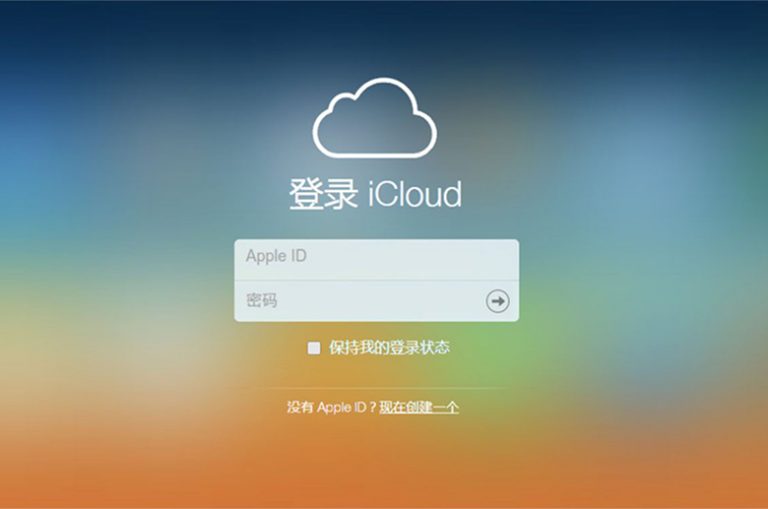
برای شروع، مرورگر اینترنت خود را باز کنید. اپل از مرورگرهای اصلی از جمله Safari، Chrome، Firefox و Edge پشتیبانی میکند. سپس آدرس iCloud.com را در نوار آدرس وارد کرده و وارد سایت شوید.
۲. وارد کردن اپل آیدی (Apple ID) و رمز عبور
پس از باز شدن صفحه، روی گزینه «Sign in» کلیک کنید. در این قسمت باید اپل آیدی خود (که معمولاً همان ایمیل ثبتشده شماست) و رمز عبور را وارد کنید. اگر اپل آیدی شما با شماره تلفن ثبت شده باشد، امکان ورود با شماره نیز وجود دارد.
۳. تأیید هویت با استفاده از دو مرحلهای (Two-Factor Authentication)
برای امنیت بیشتر، اپل بهصورت پیشفرض ورود دومرحلهای (two-factor authentication) را فعال کرده است. بنابراین پس از وارد کردن رمز عبور، کدی ششرقمی به یکی از دستگاههای مورد اعتماد شما مانند آیفون یا آیپد ارسال میشود. باید این کد را در مرورگر وارد کنید تا فرآیند ورود تکمیل شود.
۴. دسترسی به داشبورد iCloud
پس از ورود موفق، به داشبورد iCloud منتقل میشوید. در این صفحه مجموعهای از سرویسهای تحتوب اپل قرار دارد، از جمله:
Mail برای دسترسی به ایمیلهای icloud.com
Photos برای مشاهده و مدیریت تصاویر و ویدیوهای ذخیرهشده
Drive برای مشاهده فایلهای ذخیرهشده در iCloud Drive
Contacts برای مدیریت لیست مخاطبان
Calendar برای مدیریت رویدادها و جلسات
Notes و Reminders برای دسترسی به یادداشتها و وظایف
نسخههای تحتوب نرمافزارهای Pages، Numbers و Keynote
۵. استفاده از اپلیکیشنهای تحتوب
یکی از امکانات مهم iCloud.com، نسخههای تحتوب اپلیکیشنهای آفیس اپل است. بهطور مثال شما میتوانید اسناد Pages را مشاهده و ویرایش کنید یا فایلهای Numbers و Keynote خود را در محیطی مشابه نرمافزار اصلی مدیریت نمایید. این قابلیت بهویژه برای کسانی مفید است که به مک یا آیپد دسترسی ندارند و میخواهند روی دستگاه ویندوز یا حتی لینوکس به اسناد خود دسترسی داشته باشند.
۶. مدیریت حساب کاربری و تنظیمات
از طریق داشبورد iCloud میتوانید تنظیمات مختلفی را مدیریت کنید. این شامل موارد زیر است:
مشاهده و تغییر اطلاعات حساب کاربری
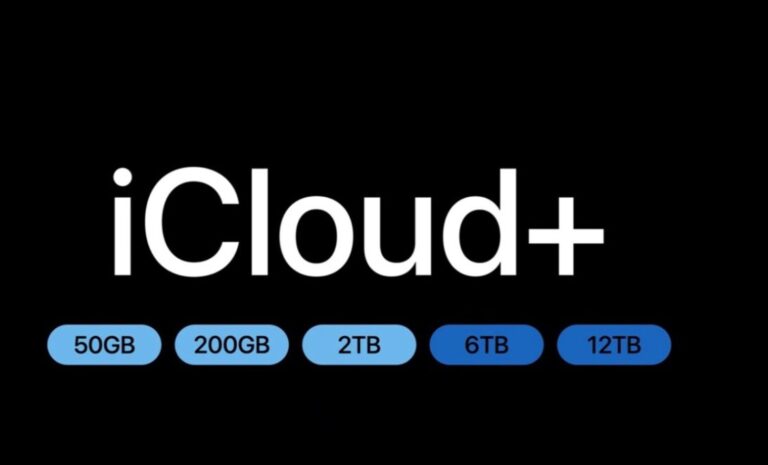
بررسی فضای ذخیرهسازی موجود و ارتقا پلن iCloud+
بازیابی فایلهای حذفشده از iCloud Drive یا Contacts
مدیریت دستگاههای متصل به حساب
۷. نکات امنیتی برای ورود به iCloud
همیشه از مرورگر بهروز استفاده کنید.
پس از اتمام کار، از حساب خود خارج شوید، بهویژه روی دستگاههای عمومی.
برای امنیت بیشتر، پیشنهاد میشود رمز عبور قوی و منحصربهفرد انتخاب کنید.
✅ جمعبندی
برای دسترسی به iCloud کافی است به سایت iCloud.com بروید، اپل آیدی و رمز عبور خود را وارد کنید، کد تأیید دومرحلهای را بزنید و سپس به داشبورد منتقل شوید. در این محیط میتوانید به سرویسهایی مانند Mail، Photos، Calendar، Drive و اپلیکیشنهای تحتوب دسترسی پیدا کنید. علاوه بر این امکان مدیریت حساب، فضای ذخیرهسازی و بازیابی دادهها نیز وجود دارد.
❓ سؤالات رایج (FAQ)
۱. آیا میتوان از دستگاه ویندوز یا اندروید به iCloud وارد شد؟
بله، کافی است از طریق مرورگر وارد iCloud.com شوید و با اپل آیدی خود لاگین کنید.
۲. اگر دستگاه مورد اعتماد در دسترس نباشد، چگونه وارد iCloud شویم؟
میتوانید از گزینه ارسال کد تأیید به شماره موبایل ثبتشده در اپل آیدی استفاده کنید.
۳. آیا میتوان فایلهای حذفشده را از iCloud بازگرداند؟
بله، در بخش تنظیمات iCloud گزینه بازیابی فایلها و مخاطبان حذفشده وجود دارد.
۴. آیا نسخههای تحتوب اپلیکیشنهای Pages و Numbers امکانات کامل دارند؟
بخش زیادی از قابلیتها در نسخه تحتوب وجود دارد، اما برخی امکانات پیشرفته فقط در نسخههای اصلی مک و آیپد قابل استفاده است.
۵. چه مقدار فضای رایگان در iCloud وجود دارد؟
هر کاربر بهصورت پیشفرض ۵ گیگابایت فضای رایگان دریافت میکند. برای فضای بیشتر باید پلن پولی iCloud+ خریداری شود.
مطالب مرتبط