OneDrive: فضای ابری ساده و مطمئن برای مدیریت همه فایلهای زندگی دیجیتال
مهم نیست دانشجو باشید، کارمندی که هر روز با فایلها سر و کار دارد، یا صاحب کسبوکاری کوچک. همیشه لحظهای میرسد که میخواهید فایل مهمی را از خانه به محل کار ببرید، یا میخواهید یک پوشه مشترک با همکاران داشته باشید، یا فقط مطمئن شوید اگر لپتاپ خراب شد، چیزی از دست نمیرود. OneDrive همان جایی است که این نگرانیها را به آرامش تبدیل میکند.
این سرویس ابری که محصول مایکروسافت است، به شما اجازه میدهد عکسها، اسناد و ویدیوهایتان را ذخیره کنید، بهسادگی آنها را بین دستگاهها همگام نگه دارید و در صورت نیاز، با دیگران به اشتراک بگذارید. نکته جذاب آنجاست که OneDrive نه فقط یک «انبار فایل»، بلکه بخشی از یک اکوسیستم بزرگتر است. وقتی با Office و Windows همراه میشود، مدیریت فایلها به رفتاری طبیعی و بیدردسر تبدیل میشود.
اگر گوشی عوض کنید، اگر هارد دچار مشکل شود یا اگر بخواهید تیمتان روی یک فایل مشترک کار کند، OneDrive به شکل بیسروصدا کارها را جلو میبرد. برای بسیاری از کاربران، این سرویس به جایگزینی مطمئن برای فلش مموری و هارد اکسترنال تبدیل شده است. و درست به همین دلیل، شرکتها و کاربران شخصی، هر دو به آن توجه ویژهای نشان دادهاند.
ریشههای تولد یک ایده ابری OneDrive
OneDrive از دل یک نیاز ساده متولد شد: فایلها همیشه در یک دستگاه باقی نمیمانند. زمانی که اینترنت سرعت گرفت و کارهای روزمره به فضای آنلاین منتقل شد، مایکروسافت خیلی زود فهمید کاربرانش به چیزی فراتر از ذخیرهسازی محلی نیاز دارند. پیش از این، هر کسی فایلهایش را روی هارد، دیسک یا فلش میگذاشت و اگر وسیله گم میشد یا آسیب میدید، اطلاعات هم از دست میرفت.
نخستین نسخه این سرویس با نامهای قدیمیتر معرفی شد و بهتدریج شکل تازهتری به خود گرفت. مایکروسافت تلاش کرد تجربهای بسازد که برای کاربر ویندوز کاملاً طبیعی باشد. یعنی بدون اینکه شخص حس کند به یک سرویس جداگانه وارد شده، بتواند فایلها را میان چند دستگاه نگه دارد.
کمکم OneDrive از محصولی فرعی، به بخشی جدی از راهبرد ابری مایکروسافت تبدیل شد. نگاه شرکت تغییر کرد: «فایلها باید همیشه در دسترس باشند، نه فقط روی یک رایانه.» همین باور، پایههای امروزی OneDrive را ساخت.
تاریخچه این سرویس نشان میدهد که هدف اولیه، فقط ذخیرهسازی نبود. هدف، ایجاد پلی بین زندگی شخصی، کار حرفهای و ابزارهای نرمافزاری بود. به همین دلیل، هر نسخه جدید OneDrive بیشتر به همکاری تیمی، امنیت و همگامسازی هوشمند توجه نشان داد و آن را به ابزاری تبدیل کرد که امروزه بسیاری از کاربران، بدون اینکه حتی متوجه شوند، هر روز از آن استفاده میکنند.
رشد مداوم و تنوع کاربران OneDrive
در طول سالها، OneDrive از یک ابزار ساده همگامسازی، به پلتفرمی پرامکانات تبدیل شد. بهویژه زمانی که Office 365 گسترش پیدا کرد، استفاده از OneDrive نیز جهشی محسوس داشت. برخی کاربران آن را برای نگهداری عکسها و مدارک شخصی انتخاب کردند، برخی شرکتها برای مدیریت پروژهها و اسناد مشترک.
کاربران خانگی معمولاً OneDrive را جایگزین مطمئنی برای هارد اکسترنال میبینند. عکسهای خانوادگی، اسناد مالی و پروژههای درسی، با خیالی راحت در فضای ابری باقی میمانند و در گوشی، تبلت و کامپیوتر همزمان در دسترساند.
در سوی دیگر، تیمها و شرکتها از امکانات اشتراکگذاری امن، کنترل سطح دسترسی و همکاری همزمان روی اسناد بهره میبرند. یک فایل Word یا Excel میتواند همزمان توسط چند نفر ویرایش شود و تمام تغییرات ذخیره گردد.
پیشرفت OneDrive فقط در تعداد کاربران نبود، بلکه در عمق امکانات هم رخ داد. سیستم بکآپ پوشههای مهم ویندوز، همگامسازی هوشمند که فضای محلی را اشغال نمیکند و ابزارهای امنیتی مثل رمزگذاری و بازیابی فایلها از حملات باجافزاری، نمونههایی از این رشد هستند.
این تنوع کاربری نشان میدهد OneDrive نهتنها برای اکوسیستم مایکروسافت، بلکه برای کسانی که به مدیریت ساده فایلها علاقه دارند، به گزینهای جدی تبدیل شده است.
OneDrive دقیقاً چه کاری برای شما انجام میدهد؟
OneDrive در ظاهر، فضایی آنلاین برای ذخیره فایلهاست. اما کاربردهای واقعی آن بسیار فراتر میروند. شما میتوانید هر نوع فایلی را در آن نگهداری کنید، آنها را طبقهبندی نمایید و در هر زمان، روی هر دستگاهی بازشان کنید.
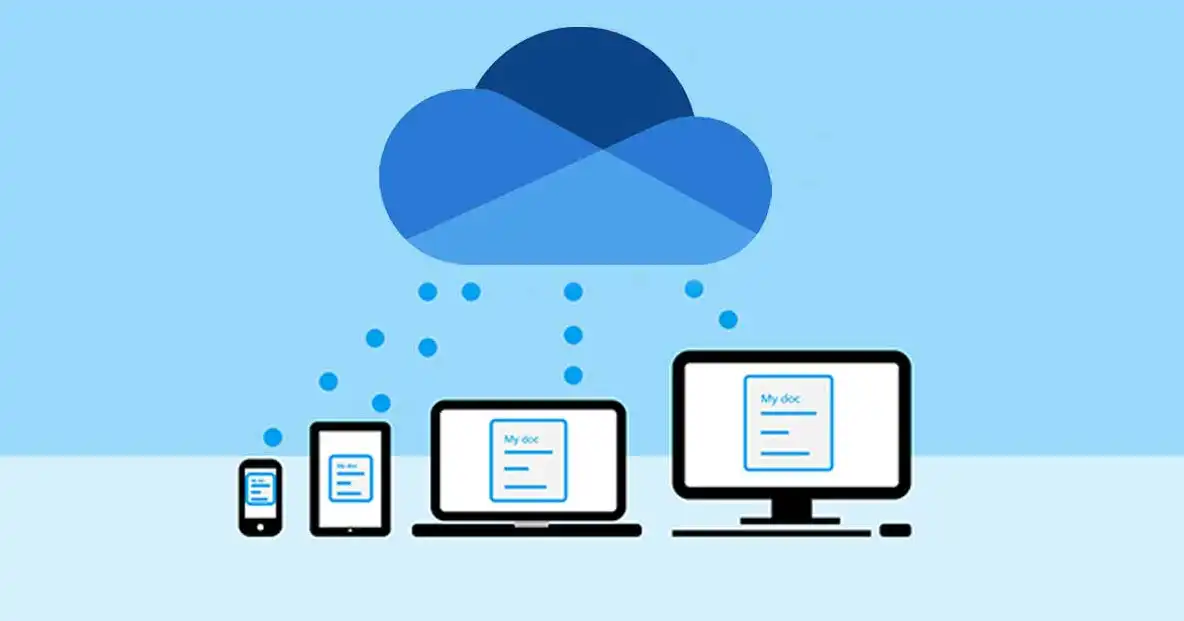
یکی از کاربردهای مهم، همگامسازی خودکار است. وقتی فایلی را در پوشه OneDrive ذخیره میکنید، همان فایل در فضای ابری هم ذخیره میشود. اگر لپتاپ دیگری داشته باشید یا به گوشیتان وارد شوید، همان نسخه را میبینید.
کاربرد دیگر، اشتراکگذاری ساده است. به جای ارسال فایلهای حجیم از طریق پیامرسان، لینک مخصوص میسازید. میتوانید تعیین کنید فقط خوانده شود یا اجازه ویرایش هم داشته باشد. این ویژگی برای کار گروهی بسیار ارزشمند است.
بکآپگیری نیز نقش مهمی دارد. پوشههای مهم دسکتاپ، اسناد و تصاویر میتوانند بهطور خودکار در OneDrive ذخیره شوند. این کار باعث میشود حتی در صورت خرابی سیستم، هیچچیز از دست نرود.
و در نهایت، ارتباط نزدیک با Word، Excel، PowerPoint و Outlook به OneDrive هویتی متفاوت میدهد. فایلها نهفقط ذخیره میشوند، بلکه در همان محیط ابری باز، ویرایش و حتی امضا میشوند.
به زبان ساده، OneDrive کمک میکند فایلهایتان منظم، ایمن و همیشه قابل دستیابی بمانند.
چگونه از OneDrive استفاده کنیم؟
شروع کار با OneDrive ساده است. کافی است یک حساب مایکروسافت داشته باشید. پس از ورود، فضایی در اختیار شما قرار میگیرد و فایلها را میتوانید از طریق وب، اپلیکیشن موبایل یا نرمافزار ویندوز مدیریت کنید.
در ویندوز، پوشه مخصوص OneDrive مانند یک پوشه معمولی دیده میشود. هر فایلی که داخل آن قرار دهید، بهطور خودکار همگام میشود. اگر اینترنت نداشته باشید، فایلها به محض اتصال آپلود خواهند شد.
در موبایل، میتوانید عکسها را طوری تنظیم کنید که بهصورت خودکار در فضای ابری ذخیره شوند. این ویژگی برای کسانی که دائم عکس میگیرند، بسیار کاربردی است.
برای اشتراکگذاری، روی هر فایل یا پوشه، گزینه اشتراک را میزنید، یک لینک ایجاد میشود و میتوانید آن را برای دیگران ارسال کنید. حتی میتوانید مدتزمان دسترسی را محدود کنید یا رمز بگذارید.
نسخه رایگان فضایی محدود در اختیار میگذارد، اما برای استفاده روزمره بسیاری از کاربران کافی است. در بخش دوم، درباره پلنهای پولی، ارزش خرید و اینکه چه کسانی باید سراغ اشتراک بروند، شفافتر توضیح میدهم.
شیوه استفاده از OneDrive طوری طراحی شده که کاربر، کمتر متوجه «مدیریت فنی» شود و بیشتر روی محتوای خودش تمرکز کند. همین سادگی، یکی از دلایل موفقیت این سرویس است.
طراحی ساده
رابط کاربری OneDrive با این هدف ساخته شده که کمتر دیده شود و بیشتر کار انجام دهد. در نسخه وب، همهچیز از منوی سمت چپ تا فهرست فایلها، شبیه یک فایلمنیجر آشناست. پوشهها، جستوجو، فیلترها و حالتهای نمایش منظم کنار هم قرار گرفتهاند و حتی کاربری که برای اولین بار وارد میشود، به سختی گیج خواهد شد.
نکته مهمتر، هماهنگی کامل رابط کاربری با دیگر محصولات مایکروسافت است. همان حس و رنگبندی که در Outlook یا Word میبینید، در OneDrive هم تکرار میشود. این ثبات بصری باعث میشود کارها طبیعیتر جلو بروند و مغز کاربر انرژی کمتری برای تطبیق مصرف کند.
در اپلیکیشن موبایل، تمرکز بر سرعت دسترسی است. عکسها و فایلهای اخیر، همان ابتدا دیده میشوند و دکمه آپلود همیشه در دسترس است. اگر بخواهید سندی را اسکن کنید، دوربین گوشی به ابزار اسکنر تبدیل میشود و فایل بلافاصله ذخیره میشود.
در ویندوز، ادغام OneDrive با فایل اکسپلورر باعث میشود حتی احساس نکنید با یک سرویس اینترنتی کار میکنید. آیکنهای وضعیت، به شما میگویند کدام فایل فقط در فضای ابری است و کدام فایل روی دستگاه نیز وجود دارد.
این طراحی مینیمال، در کنار توضیحات واضح و پیامهای خطای قابل فهم، OneDrive را به ابزاری تبدیل کرده که نه فقط حرفهایها، بلکه کاربران عادی نیز بدون دردسر میتوانند از آن استفاده کنند.
رایگان تا حدی، پولی برای نیازهای جدیتر
OneDrive نسخه رایگان دارد و بسیاری از کاربران با همین نسخه، کارهای روزمره خود را انجام میدهند. فضای اختصاصی رایگان برای ذخیره اسناد مهم، تعدادی عکس و فایلهای سبک، معمولا کافی است. اگر هدف شما فقط نسخه پشتیبان از پوشههای اصلی و چند فایل مشترک باشد، احتمال زیادی دارد به اشتراک پولی نیاز پیدا نکنید.
اما وقتی حجم عکسها زیاد شود، فایلهای ویدیوی خانوادگی اضافه شوند یا بخواهید با چند نفر روی پروژههای سنگین کار کنید، محدودیتها خودش را نشان میدهد. اینجا پلنهای پولی وارد میدان میشوند. اکثر طرحهای اشتراکی OneDrive همراه با Microsoft 365 عرضه میشوند. در نتیجه علاوه بر فضای بیشتر، به مجموعه کامل Office نیز دسترسی میگیرید.
مزیت بزرگ این مدل، ارزش افزوده است. شما نه فقط برای فضای ابری پول میدهید، بلکه برای ابزارهای Office قانونی، امکانات امنیتی پیشرفتهتر، بکآپ وسیعتر و ظرفیت بیشتر برای اشتراکگذاری هزینه میکنید. برای خانوادهها و تیمهای کوچک، پلنهای گروهی مقرونبهصرفهتر میشوند.
آیا ارزشش را دارد؟ اگر کار شما با فایلهای حجیم، پروژههای مشترک یا آرشیو بزرگ عکس و ویدیو گره خورده باشد، پاسخ معمولا مثبت است. اما اگر فقط به دنبال جای امنی برای چند سند شخصی هستید، همان نسخه رایگان هم میتواند به خوبی از پس نیازهای پایه برآید.
وقتی OneDrive را کنار رقبایش میگذاریم
بازار فضای ابری خالی نیست. سرویسهایی مثل Google Drive و Dropbox سالهاست در این میدان حضور دارند. مقایسه میان آنها و OneDrive، تصویر واضحتری از مزایا و محدودیتها به دست میدهد.
در نقطه قوتها، ادغام OneDrive با ویندوز و Office، برگ برنده اصلی است. روی بسیاری از رایانهها، OneDrive از ابتدا نصب شده و بهصورت پیشفرض با پوشههای سیستم کار میکند. همکاری همزمان روی فایلهای Word یا Excel در این محیط، تجربهای روان و بدون اصطکاک است. از نظر امنیت، قابلیتهایی مانند نسخهبندی فایلها و محافظت در برابر باجافزار نیز ارزشمند هستند.
اما ضعفها هم وجود دارد. برخی کاربران گزارش میدهند که همگامسازی در شرایط خاص کمی کند یا دیر بهروز میشود. رابط کاربری وب در مقایسه با برخی رقبا، انعطافپذیری کمتری برای شخصیسازی دارد. همچنین، اگر کاربر عمیقاً در اکوسیستم گوگل یا اپل فعالیت کند، ممکن است OneDrive برایش به گزینه دوم تبدیل شود.
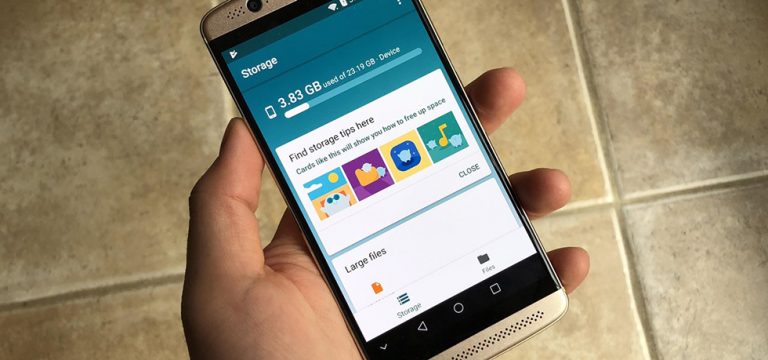
در مقابل، Dropbox هنوز به خاطر سرعت همگامسازی و سادگی مشهور است و Google Drive به خاطر ارتباط نزدیک با Gmail و Google Docs محبوبیت بالایی دارد. با این حال، وقتی موضوع به کاربران ویندوز و Office میرسد، OneDrive به طور طبیعی انتخابی هماهنگتر و یکپارچهتر به نظر میرسد.
جمعبندی
OneDrive فراتر از یک انبار آنلاین است. این سرویس تلاش کرده مشکل پراکندگی فایلها را به تجربهای پیوسته تبدیل کند. اگر کاربر اکوسیستم مایکروسافت باشید، حضور آن در ویندوز و Office باعث میشود مدیریت اسناد، بکآپ و اشتراکگذاری به کاری ساده و عادی تبدیل شود.
نسخه رایگان برای بسیاری از نیازهای پایه کفایت میکند و اشتراکهای پولی برای کسانی که به فضای بیشتر و امکانات حرفهای نیاز دارند، ارزش خرید پیدا میکند. وقتی همه این موارد را کنار هم میگذاریم، OneDrive را میتوان یکی از مطمئنترین و کاربردیترین گزینهها برای ذخیره و مدیریت فایلها دانست.
سوالات رایج درباره OneDrive
آیا OneDrive امن است؟
بله. فایلها رمزگذاری میشوند و امکان بازیابی نسخههای قدیمی وجود دارد. البته همچنان توصیه میشود از رمز عبور قوی و تایید دو مرحلهای استفاده شود.
اگر اینترنت قطع شود، به فایلها دسترسی دارم؟
فایلهایی که روی دستگاه شما هم ذخیره شدهاند، همچنان قابل استفاده هستند. پس از برقراری اینترنت، تغییرات به طور خودکار همگام میشود.
میتوانم فایلها را با کسی که حساب مایکروسافت ندارد به اشتراک بگذارم؟
بله. با ایجاد لینک اشتراک میتوانید دسترسی خواندن یا ویرایش را حتی برای کاربرانی که حساب ندارند، تنظیم کنید.
آیا نسخه رایگان برای بکآپ کافی است؟
برای اسناد سبک و تعداد محدودی عکس معمولا کافی است. اما برای آرشیوهای بزرگتر، بهتر است به پلنهای پولی فکر کنید.
تفاوت OneDrive با هارد اکسترنال چیست؟
هارد فیزیکی فقط روی یک دستگاه قرار دارد و ممکن است آسیب ببیند. OneDrive در فضای ابری است، همیشه در دسترس میماند و امکان اشتراکگذاری و همگامسازی را فراهم میکند.

با بیش از ۲۰ سال نویسندگی «ترکیبی» مستمر در زمینهٔ پزشکی، فناوری، سینما، کتاب و فرهنگ.
باشد که با هم متفاوت بیاندیشیم!
مطالب مرتبط