خداحافظی با CCleaner؛ چرا FluentCleaner بهترین ابزار برای پاکسازی ویندوز است؟
مدتی بود که هر وقت ویندوز جدیدی نصب میکردیم، نصب سیکلینر (CCleaner) مثل نصب مرورگر، یک حرکت خودکار و غریزی بود. انگار بدون این آیکون کوچک جارو، سیستمعامل ما چیزی کم داشت. اما در این نوشته میخواهیم با هم ببینیم که چطور این اعتماد چندینساله به باد رفت و حالا ابزارهای جدیدی مثل FluentCleaner چطور سعی دارند آن سادگی و سرراستی از دست رفته را دوباره به دسکتاپهای ما برگردانند. آیا واقعا دوران پادشاهی ابزارهای قدیمی به سر آمده یا ما فقط نسبت به امنیت و حریم خصوصی خود حساستر شدهایم؟ در ادامه این تجربه را با هم مرور میکنیم.
روزی که پادشاه ابزارهای بهینهسازی ویندوز سقوط کرد
سیکلینر در سال ۲۰۰۳ عرضه شد و بیش از یک دهه، انتخاب اول و آخر کسانی بود که میخواستند فایلهای اضافی سیستم را پاک کنند. همه چیز خوب بود تا اینکه در سال ۲۰۱۷، شرکت پیریفورم (Piriform) به شرکت امنیتی آواست (Avast) فروخته شد. درست بعد از این جابجایی، فاجعه رخ داد؛ مهاجمان به محیط توسعه این نرمافزار نفوذ کردند و یک درپشتی (Backdoor) مخرب را در دل نسخه ۵.۳۳ جای دادند. نتیجه این شد که بیش از ۲ میلیون کاربر، بدون اینکه بدانند، نسخهای آلوده را دانلود کردند. هرچند خودِ آواست مستقیما مقصر نبود، اما این یک لکه ننگ بزرگ در امنیت زنجیره تامین (Supply-chain breach) بود که هرگز از پیشانی این برند پاک نشد.
ماجرا به همینجا ختم نشد. یک سال بعد، نسخه ۵.۴۵ با ویژگی «مانیتورینگ فعال» عرضه شد که حتی وقتی کاربر آن را غیرفعال میکرد، بعد از ریاستارت دوباره روشن میشد و دادههای آنالیتیکس را به شرکت میفرستاد. این لجبازی با کاربر و نادیده گرفتن حریم خصوصی، باعث شد بسیاری از طرفداران قدیمی، برای همیشه با این برنامه خداحافظی کنند. امروز سیکلینر زیر چتر برند Gen Digital (مالک نورتون و آواست) قرار دارد و به جای یک ابزار سبک، تبدیل به مجموعهای سنگین شده که مدام سعی میکند نسخههای پولی، بهروزرسانی درایورها و پایش لحظهای را به شما بفروشد. همین فاصله گرفتن از ریشهها، فضا را برای ظهور جایگزینهای متنباز باز کرده است.
FluentCleaner و بازگشت به دوران طلایی سادگی
وقتی اعتماد از دست میرود، نصب دوباره آن بسیار سختتر از نصب یک نرمافزار است. در چنین شرایطی، ابزاری مثل FluentCleaner که توسط builtbybel توسعه داده شده، وارد میدان میشود. این برنامه یک ابزار پاکسازی رایگان و متنباز (Open-source) برای ویندوز است که سعی میکند همان معامله صادقانه قدیمی را برقرار کند: شناسایی فایلهای دورریختنی، توضیح دقیق درباره آنها و اجازه دادن به کاربر برای تصمیمگیری نهایی. نصب این برنامه به سبک کلاسیک و لذتبخشی انجام میشود؛ کافی است فایل فشرده را از گیتهاب (GitHub) دانلود کنید، آن را استخراج کرده و فایل اجرایی را اجرا کنید. البته دقت کنید که برای اجرا به ویندوز ۱۰ نسخه ۲۰۰۴ به بالا و نصب بودن Windows App SDK نیاز دارید.
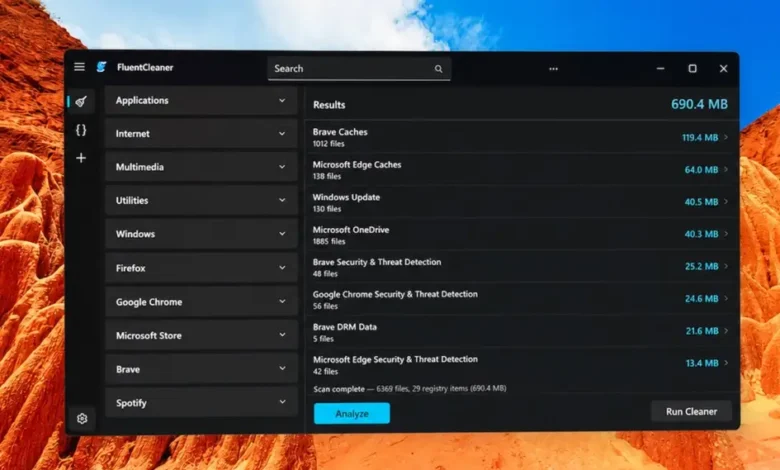
رابط کاربری این نرمافزار بسیار تمیز و مدرن است. در سمت چپ آیکونهای ناوبری، در پنل میانی دستهبندی اپلیکیشنها و در سمت راست نتایج اسکن دیده میشوند. در تستهایی که روی ویندوز ۱۱ انجام دادم، FluentCleaner توانست صدها اپلیکیشن از جمله کروم، فایرفاکس، اج، اسپاتیفای و حتی فایلهای مایکروسافت استور را شناسایی کند. نکته جالب اینجاست که این برنامه از پایگاه داده Winapp2.ini استفاده میکند؛ مجموعهای که توسط جامعه کاربری نگهداری میشود و مسیر دقیق کشها و فایلهای موقت را میشناسد. حالا که نسخههای جدید سیکلینر دیگر با این پایگاه داده سازگار نیستند، FluentCleaner با موتور اختصاصی خودش از این پتانسیل استفاده میکند.
تجربه پاکسازی و جزییات زیر پوست نرمافزار
در اولین اسکن روی یک سیستم تست، حدود ۶.۸ گیگابایت داده قابل حذف شناسایی شد که شامل بیش از ۴۳ هزار فایل بود. بخش بزرگی از این حجم متعلق به کش مرورگر کروم و فایلهای موقت ویندوز بود. FluentCleaner به جای اینکه فقط یک عدد بزرگ و دراماتیک به شما نشان دهد، دقیقا میگوید که سطل آشغال، گزارشهای خطای ویندوز (Windows Error Reporting) و کش اپلیکیشنهای مختلف چه سهمی دارند. بعد از اجرای عملیات، اکثر این فایلها با موفقیت حذف شدند، مگر مواردی که مربوط به مرورگرهای باز بودند و برنامه با احتیاط از آنها عبور کرد تا مشکلی پیش نیاید.
یکی از ویژگیهای جذاب برای کاربران حرفهای، وجود یک ترمینال داخلی در برنامه است. این بخش برای کسانی طراحی شده که ترجیح میدهند به جای تیک زدن گزینهها، از دستورات متنی استفاده کنند. همچنین یک قابلیت آزمایشی هوش مصنوعی برای توضیح جزییات وجود دارد. البته نگران نباشید، این هوش مصنوعی سیستم شما را اسکن نمیکند یا تصمیم به حذف فایلی نمیگیرد؛ بلکه فقط اگر بخواهید، توضیح میدهد که فلان ورودی مبهم در پایگاه داده دقیقا چه کاربردی دارد. FluentCleaner برخلاف بسیاری از ابزارهای فریبنده، از پاکسازی گسترده رجیستری که اغلب باعث خرابی سیستم میشود پرهیز میکند و فقط ردپاهای مشخص و تعریفشده را هدف قرار میدهد.
چرا پاکسازی دستی و شفاف بهتر از جادوی خودکار است؟
بسیاری از کاربران تصور میکنند که هر چه یک نرمافزار دکمههای بیشتری داشته باشد و ادعای «افزایش سرعت ۱۰ برابری» کند، بهتر است. اما واقعیت دنیای نرمافزار این است که پاکسازی فایلهای موقت (Temporary Files) لزوما سرعت پردازش CPU شما را زیاد نمیکند، بلکه فقط فضای دیسک را آزاد کرده و از شلوغی بیدلیل سیستم جلوگیری میکند. ارزش FluentCleaner در این است که هیچ چیز پنهانی ندارد. شما میتوانید قوانین (Rules) پشت هر عملیات حذف را ببینید؛ یعنی دقیقا متوجه میشوید که برنامه قرار است کدام کلید رجیستری یا کدام فولدر در AppData را لمس کند.
در گذشته ابزارهایی مثل دیسک کلینآپ (Disk Cleanup) خودِ ویندوز کافی به نظر میرسیدند، اما با پیچیدهتر شدن اپلیکیشنها و ذخیره حجم عظیمی از دادههای کش توسط مرورگرها و برنامههایی مثل تلگرام یا اسپاتیفای، نیاز به ابزاری که این مسیرها را بشناسد حس میشود. FluentCleaner با تکیه بر شفافیت متنباز بودن، این اطمینان را میدهد که برخلاف سیکلینر، قرار نیست در پسزمینه فعالیتهای شما را رصد کند یا بدون اجازه شما، ابزارهای تبلیغاتی روی سیستم نصب کند. این برنامه نمونه بارز ابزاری است که برای کاربر ساخته شده، نه برای سودآوری از دادههای او.
نکاتی برای استفاده ایمن از ابزارهای بهینهسازی
همیشه قبل از استفاده از هر ابزار پاککننده، چند نکته کلیدی را در نظر داشته باشید تا دچار دردسر نشوید. اول اینکه همیشه به هشدارهای برنامه توجه کنید؛ برای مثال FluentCleaner هشدار میدهد که پاک کردن تاریخچه فایرفاکس ممکن است بوکمارکهای شما را هم تحت تاثیر قرار دهد، چون هر دو در یک فایل دیتابیس (places.sqlite) ذخیره میشوند. دوم، هرگز بدون بررسی، گزینههای مربوط به «Sessions» یا «Logins» را تیک نزنید، مگر اینکه بخواهید دوباره در تمام سایتها نام کاربری و رمز عبور خود را وارد کنید.
به یاد داشته باشید که ابزارهایی مثل FluentCleaner معجزه نمیکنند، اما نظم را به سیستم شما برمیگردانند. اگر حس میکنید سیستم شما کند شده، گاهی حذف فایلهای اضافی و سبک کردن درایو C میتواند به ویندوز برای مدیریت بهتر Virtual Memory کمک کند. پیشنهاد من این است که به جای ابزارهای تجاری پرزرق و برق که مدام با نوتیفیکیشنهایشان روی اعصابتان راه میروند، به سراغ این پروژههای مستقل و متنباز بروید که هدفشان فقط انجام دادن درستِ یک کار ساده است.

با بیش از ۲۰ سال نویسندگی «ترکیبی» مستمر در زمینهٔ پزشکی، فناوری، سینما، کتاب و فرهنگ.
باشد که با هم متفاوت بیاندیشیم!
مطالب مرتبط




من هم سالیان سال فقط از CCleaner استفاده میکردم. اما پارسال Microsoft PC Manager رو پیدا کردم که مال خود مایکروسافت و بنظرم کارکردش عالیه.