چگونه با لپ تاپ اسکرین شات بگیریم
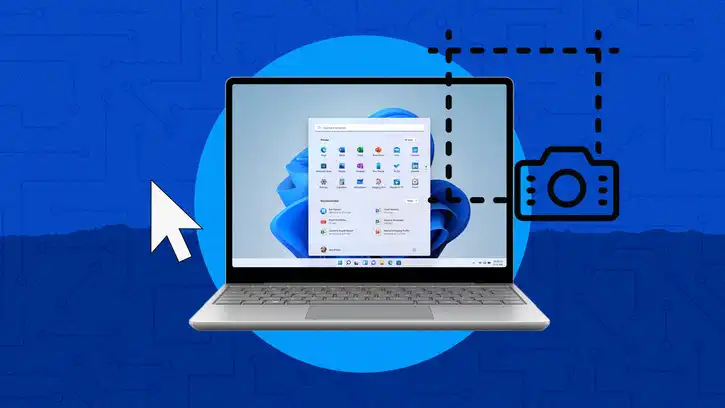
امروزه با رشد تکنولوژی و استفاده گسترده از لپ تاپ ها در زندگی روزمره، نیاز به ثبت تصاویر از صفحهنمایش یا همان اسکرین شات گرفتن، بیش از پیش احساس میشود. چه بخواهید اطلاعات مهمی را ذخیره کنید، چه از بخشی از صفحه برای ارائه یا آموزش تصویری استفاده کنید، ابزارها و روشهای مختلفی در اختیار شما هستند. این مقاله به بررسی کامل روشهای اسکرین شات گرفتن با لپتاپ میپردازد. اگر به دنبال بهترین قیمت لپ تاپ هستید، حتما به جزییات کوچک و ویژگیهای آن لپ تاپ خوب دقت کنید.
اسکرین شات گرفتن با ابزارهای داخلی ویندوز
ویندوز ابزارهای داخلی مختلفی برای اسکرین شات گرفتن ارائه میدهد که به راحتی قابل استفاده هستند. در ادامه به مهمترین روشها میپردازیم:
استفاده از کلید Print Screen (PrtScn)

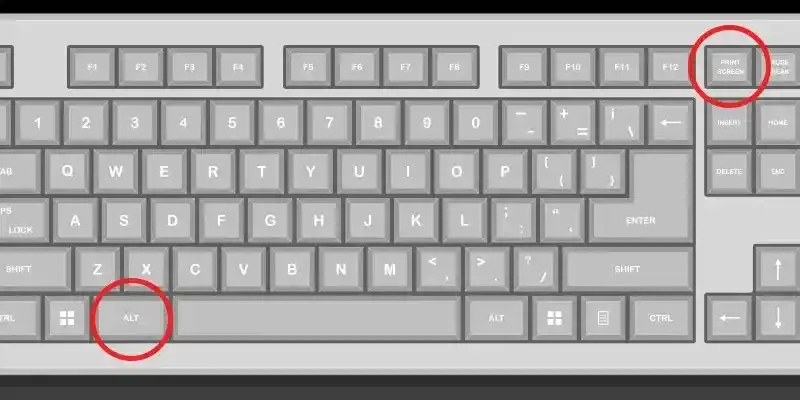
کلید PrtScn که معمولا در ردیف بالای صفحهکلید قرار دارد، یک روش ساده برای گرفتن اسکرین شات لپ تاپ از کل صفحه نمایش است. بسته به نوع لپ تاپ، ممکن است این کلید با عبارات دیگری مانند PrntScrn یا Print Scr برچسبگذاری شده باشد.
ذخیره اسکرین شات به عنوان فایل
با فشار دادن ترکیب کلیدهای Windows + PrtScn، تصویر صفحهنمایش به صورت خودکار در پوشه Pictures > Screenshots ذخیره میشود.
محل ذخیره پیشفرض:
C:\Users\YourName\Pictures\Screenshots
کپی کردن در کلیپبورد
ممکن است بخواهید از بخشی یا صفحهای اسکرینشات گرفته و بلافاصله آن را برای شخصی ارسال کرده یا در جایی استفاده کنید. با فشار دادن کلید PrtScn یا Fn + PrtScn، تصویر در کلیپبورد ذخیره شده و میتوانید با کلیدهای Ctrl + V آن را در برنامههایی مانند Word یا Paint و نرمافزارهای ارتباطی جایگذاری کنید.
گرفتن اسکرین شات از یک پنجره خاص
با استفاده از ترکیب کلیدهای Alt + PrtScn، فقط پنجره فعال ذخیره خواهد شد. برای لپ تاپ هایی که از کلید Fn استفاده میکنند، ترکیب Alt + Fn + PrtScn را امتحان کنید.
ابزار Snip & Sketch
این ابزار یکی از بهترین ویژگیهای ویندوز 10 و 11 است که امکان تهیه اسکرین شات حرفهای را فراهم میکند. با فشار دادن ترکیب کلیدهای Windows + Shift + S، صفحهنمایش خاکستری شده و شما میتوانید یکی از حالتهای زیر را انتخاب کنید:
- Rectangular Snip: انتخاب بخشی از صفحه به شکل مستطیل.
- Freeform Snip: انتخاب بخشی از صفحه به شکل دلخواه.
- Window Snip: گرفتن اسکرین شات از یک پنجره خاص.
- Fullscreen Snip: گرفتن تصویر از کل صفحه.
استفاده از ابزارهای دیگر برای اسکرین شات
علاوه بر ابزارهای داخلی ویندوز، ابزارهای دیگری نیز وجود دارند که ویژگیهای بیشتری ارائه میدهند:
- Greenshot
این ابزار رایگان و متن باز است و امکان تنظیم میانبرهای صفحهکلید و ذخیره مستقیم تصاویر را در اختیار شما قرار میدهد.
- SnagIt
یکی از حرفهایترین ابزارها برای اسکرین شات گرفتن، SnagIt است. این نرمافزار پولی ویژگیهایی مانند ضبط ویدیو، ایجاد GIF و ویرایش حرفهای تصاویر را ارائه میدهد.
اسکرین شات گرفتن در مک
در لپ تاپ اپل نیز امکان اسکرین شات گرفتن به صورت داخلی فراهم شده است. برای این کار از کلیدهای ترکیبی زیر استفاده کنید:
- Command + Shift + 3: گرفتن اسکرین شات از کل صفحه.
- Command + Shift + 4: انتخاب بخشی از صفحه برای گرفتن تصویر.
- Command + Shift + 5: باز کردن ابزار اسکرین شات برای تنظیمات پیشرفته.
اسکرین شات گرفتن در کرومبوک
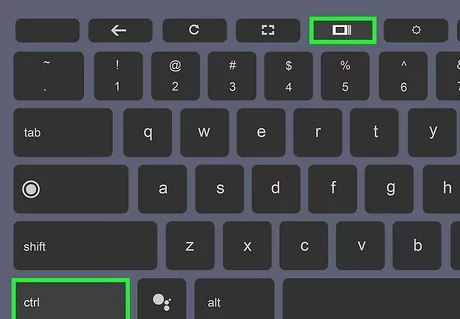
در کرومبوکها میتوانید از کلیدهای ترکیبی Ctrl + Show Windows برای ثبت تصویر از کل صفحه استفاده کنید. همچنین برای انتخاب بخشی خاص از صفحه، ترکیب Ctrl + Shift + Show Windows به کار میرود.
جمع بندی
گرفتن اسکرین شات یک قابلیت کاربردی است که میتواند در کارهای آموزشی، ارائهها و ذخیره اطلاعات مفید باشد. با استفاده از ابزارهای داخلی ویندوز یا نرمافزارهای جانبی مانند SnagIt، میتوانید به راحتی تصاویر دلخواه خود را ثبت کنید. اگر قصد دارید لپ تاپ جدیدی با بهترین امکانات خریداری کنید، باید بدونید که همه موارد این ویژگی را خواهند داشت.
مطالب مرتبط