چطور عمر باتری لپتاپ را افزایش دهیم؟

لپتاپ را با ۹۷ درصد شارژ روشن میکنی، قرار است چند ساعت در کافه کار کنی، اما هنوز نیمهی پروژه را نبستهای که درصد باتری به زیر ۳۰ میرسد. نگاهی با اضطراب به گوشهی صفحه میکنی، دنبال پریز میگردی، اما جای خالی برق همانقدر نگرانکننده است که ددلاین سررسیده. این صحنه برای خیلی از ما تکراریست. اغلب فکر میکنیم که باتریها ذاتاً بیدواماند، اما واقعیت این است که بسیاری از مشکلات مربوط به باتری لپتاپ (Laptop Battery) ناشی از رفتارهای نادرست و تنظیمات ناآگاهانه ماست. نکتهای که کمتر گفته میشود این است که افزایش عمر باتری، نه یک ترفند جادویی بلکه مجموعهای از عادتهای کوچک اما مؤثر است. در این مقاله، بهصورت ساختارمند و کاربردی توضیح میدهیم که چگونه میتوان با رعایت چند اصل ساده، هم زمان استفاده از شارژ را افزایش داد و هم طول عمر کلی باتری را بالا برد.
واقعیتهای پنهان درباره عمر باتری لپتاپ
اولین گام برای افزایش عمر باتری لپتاپ، درک درست از ساختار و عملکرد آن است. بیشتر لپتاپهای امروزی از باتریهای لیتیوم-یونی (Lithium-Ion) یا لیتیوم-پلیمری (Lithium-Polymer) استفاده میکنند. برخلاف باور عمومی، این باتریها برای کار کردن دائمی در حالت شارژ طراحی نشدهاند و شارژ کامل یا تخلیهٔ کامل مکرر، به آنها آسیب میزند. هر باتری چرخههای محدودی برای شارژ دارد، و هر بار شارژ کامل، شما را به پایان یکی از این چرخهها نزدیکتر میکند. همچنین گرمای بیشازحد، دشمن بزرگ باتریهاست؛ چه از طرف سختافزار باشد و چه از محیط اطراف. اگر لپتاپتان در حالت کار سنگین و بدون کولپد روی مبل یا تخت استفاده شود، باتری تحت فشار قرار میگیرد. بنابراین، درک این نکته که «باتریها موجوداتی حساس به گرما، تخلیه کامل و شارژ ۱۰۰ درصدی مداوم هستند» نقطهٔ شروع خوبی برای تغییر رفتار است. تنظیم رفتار کاربر و محیط فیزیکی، قبل از ورود به تنظیمات نرمافزاری، یکی از مهمترین عوامل برای افزایش طول عمر باتری لپتاپ است.
تنظیمات نرمافزاری؛ کنترل هوشمند مصرف باتری
حالت صرفهجویی در مصرف انرژی را فعال کن
بیشتر لپتاپها بهصورت پیشفرض دارای گزینهای به نام Battery Saver یا Power Saving Mode هستند.
این حالت با کاهش نور صفحه، خاموشکردن پردازشهای پسزمینه و محدودکردن سرعت پردازنده، به شکل محسوسی مصرف باتری را پایین میآورد.
در ویندوز، میتوان این حالت را از مسیر:
Settings → System → Power & Battery → Battery Saver
فعال کرد یا آن را طوری تنظیم کرد که بهطور خودکار زیر یک درصد خاص فعال شود.
در macOS نیز، بخش Energy Saver در تنظیمات سیستم همین کار را انجام میدهد.
نور نمایشگر را کاهش بده
نمایشگر بزرگترین مصرفکننده انرژی در لپتاپ است. اگر در محیطی کار میکنی که نور زیادی دارد، نیازی به روشنایی کامل صفحه نیست.
کاهش روشنایی حتی تا ۵۰٪ معمولاً هیچ خللی در دیدن محتوا ایجاد نمیکند، اما شارژدهی را بهوضوح افزایش میدهد.این تغییر کوچک، تأثیری بزرگ دارد.
اپلیکیشنهای پرمصرف را شناسایی کن
بسیاری از کاربران نمیدانند که حتی وقتی با مرورگر یا ورد کار میکنند، برنامههایی در پسزمینه در حال مصرف انرژی هستند.
در ویندوز، Task Manager را باز کن و زبانهٔ «Power usage» را بررسی کن. در macOS نیز میتوان از Activity Monitor کمک گرفت.
اگر برنامهای غیرضروری انرژی زیادی مصرف میکند، آن را ببند یا حذف کن.
وایفای و بلوتوث را خاموش کن وقتی نیازی نیست
وقتی به اینترنت وصل نیستی یا از بلوتوث استفاده نمیکنی، خاموشکردن آنها میتواند تأثیر قابلتوجهی در کاهش مصرف انرژی داشته باشد. هرچند که مصرفشان بهاندازه صفحهنمایش نیست، اما در کنار دیگر عوامل، جمع میشود. بهویژه بلوتوث که اغلب روشن میماند بیآنکه نیازی به آن باشد.
نوتیفیکیشنها را کاهش بده
هشدارهای بیوقفه از اپلیکیشنها نهتنها تمرکز را به هم میزنند، بلکه باتری را هم تحلیل میبرند. در ویندوز یا مک، میتوان اعلانها را از اپهایی که اهمیت ندارند غیرفعال کرد. این کار ساده، در بلندمدت تأثیر خوبی بر مصرف باتری دارد.
عادتهای فیزیکی درست برای محافظت از باتری از گرمای بیشازحد جلوگیری کن
باتریهای لیتیومیونی نسبت به گرما بسیار حساساند.
اگر دمای لپتاپ زیاد شود، سلولهای باتری زودتر فرسوده میشوند. از استفاده طولانی روی بالش، مبل یا سطوح نرم پرهیز کن، چون گردش هوا را مختل میکنند. بهتر است از پایه خنککننده (Cooling Pad) یا سطح صاف و سفت استفاده شود.
دمای محیط را هم جدی بگیر
گرمای اتاق، نور مستقیم خورشید، یا حتی نگهداری لپتاپ در صندوق ماشین در تابستان، میتواند عمر باتری را کاهش دهد. دستگاه را در دمای بین ۱۰ تا ۳۵ درجه نگهدار، و از کار با آن در دمای بالا یا سرمای زیاد خودداری کن. باتریهای لیتیومی در سرما هم عملکرد ضعیفتری دارند.
شارژر اورجینال را جایگزین نکن
یکی از بدترین کارهایی که میتوان برای باتری کرد، استفاده از شارژرهای متفرقه یا غیرسازگار است. شارژرهایی با ولتاژ یا جریان نامناسب، به باتری فشار میآورند و دمای داخلی را بالا میبرند. همیشه از شارژر اصلی یا جایگزینی استفاده کن که توسط سازنده تایید شده باشد.
از صفر تا صد شارژ نکن
برخلاف باتریهای قدیمی، باتریهای لیتیومی نیازی به شارژ کامل یا تخلیه کامل ندارند. در واقع، نگه داشتن شارژ در محدوده ۲۰ تا ۸۰ درصد بهترین حالت برای حفظ سلامت باتری است. اگر زیاد از لپتاپ در حالت متصل به برق استفاده میکنی، گزینه «حداکثر ظرفیت شارژ» را در تنظیمات فعال کن (در برخی مدلها مثل Lenovo، Asus و Dell این گزینه وجود دارد).
در حالت شارژ دائمی از باتری استفاده نکن
اگر لپتاپ را همیشه به برق وصل نگه میداری، بهتر است باتری را در صورت امکان جدا کنی (در مدلهای دارای باتری جداشونده). در لپتاپهای مدرن با باتری داخلی، فعالکردن حالت محافظ باتری یا شارژ محدود به ۶۰ تا ۸۰ درصد، راهکار بهتری است.
افسانهها و اشتباهات رایج درباره باتری لپتاپ
افسانه شماره یک: همیشه بگذار شارژ به ۱۰۰ درصد برسد
بسیاری از کاربران تصور میکنند که شارژ ۱۰۰ درصدی باتری یعنی «حداکثر سلامت». در حالیکه باتریهای لیتیومی وقتی همیشه در وضعیت شارژ کامل بمانند، سریعتر تحلیل میروند. اگر برند لپتاپ شما امکان محدود کردن شارژ را دارد، از آن استفاده کن. وگرنه، دستکم هر از گاهی اجازه بده شارژ از محدوده کامل خارج شود.
افسانه شماره دو: هر بار باید باتری کاملاً خالی شود
این باور از دوران باتریهای نیکل-کادمیوم باقی مانده است. در باتریهای امروزی، تخلیه کامل (۰٪) بهطور مکرر، فرسایش باتری را تسریع میکند. بهترین محدوده استفاده همان ۲۰٪ تا ۸۰٪ است.
افسانه شماره ۳: خاموشکردن کامل بهتر از Sleep است؟
برخی فکر میکنند خاموشکردن کامل لپتاپ بهتر از استفاده از حالت Sleep است. در واقع، حالت Sleep انرژی بسیار کمی مصرف میکند و استهلاک سختافزار را هم کاهش میدهد. اگر قرار است کمتر از چند ساعت از لپتاپ دور باشی، Sleep بهتر است. خاموشکردن کامل فقط در مواردی مثل جابهجایی طولانی یا زمان خاموشی شبانه توصیه میشود.
افسانه شماره ۴: بستن همه برنامهها
بستن بیدلیل همه برنامههای در حال اجرا، گاهی نتیجه معکوس دارد. سیستمعاملهای امروزی هوشمندانه منابع را مدیریت میکنند. اگر اپی در حال اجرا نیست و فقط در پسزمینه باز است، الزاماً مصرف باتری بالایی ندارد. اما برنامههایی که از CPU یا کارت گرافیک استفاده میکنند (مثل Adobe یا بازیها) حتماً باید بسته شوند.
افسانه شماره ۵: پاککردن حافظه رم؟
استفاده از ابزارهایی برای آزادسازی رم یا بستن Taskها، لزوماً به کاهش مصرف باتری منجر نمیشود. این کار حتی گاهی باعث اجرای مجدد فرآیندها و افزایش بار CPU میشود. تنظیمات انرژی و کاهش نور صفحه بسیار مؤثرتر از این روشهای اصطلاحاً بهینهسازی هستند.
تنظیمات پنهان و ابزارهای حرفهای برای کنترل باتری
در ویندوز: Power Plans را جدی بگیر
ویندوز چند حالت برقرسانی (Power Plan) پیشفرض دارد:
«Balanced»، «Power Saver» و «High Performance».
اگر هدف افزایش عمر باتری است، حالت Power Saver را انتخاب کن.
اما میتوان یک Power Plan شخصیسازیشده ساخت که دقیقاً مطابق نیاز خودت تنظیم شده باشد.
برای این کار وارد مسیر زیر شو:
Control Panel → Power Options → Create a power plan
ابزار Battery Report در ویندوز
ویندوز ابزاری مخفی به نام Battery Report دارد که وضعیت واقعی باتری را گزارش میدهد.
برای فعالسازی، در Command Prompt این دستور را وارد کن:
powercfg /batteryreport
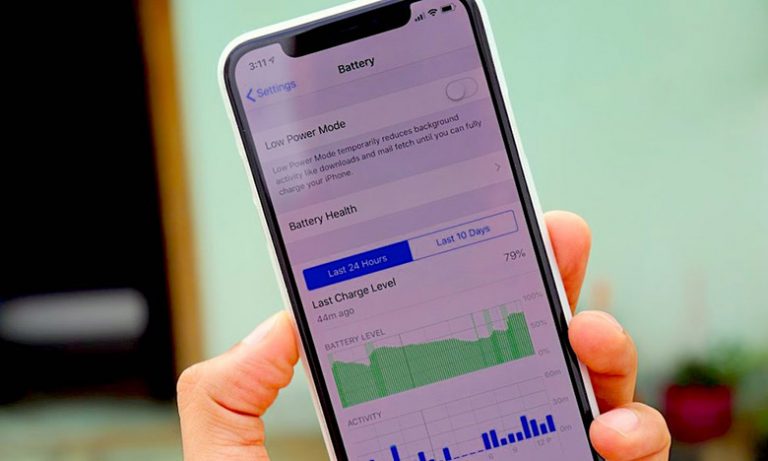
فایلی HTML در مسیر مشخصی ذخیره میشود که اطلاعات دقیقی مثل ظرفیت واقعی باتری، تعداد سیکلها، و تاریخچه مصرف را نشان میدهد.
اگر باتریات بهسرعت تخلیه میشود، این گزارشها میتوانند سرنخ بدهند.
در macOS: گزینههای Energy Saver
در macOS، بخش Energy Saver یا Battery در System Settings امکانات خوبی برای مدیریت انرژی دارد.
میتوان حالت «Optimize battery health» را فعال کرد که باعث کاهش مصرف و محدود شدن شارژ تا ۸۰٪ میشود.
همچنین میتوان تنظیم کرد که لپتاپ در حالت باتری، بهصورت خودکار نور صفحه را کم کند یا هارد دیسک را زودتر به خواب ببرد.
مشاهده برنامههای پرمصرف در Activity Monitor (macOS)
در macOS، ابزار Activity Monitor دقیقاً نشان میدهد که کدام برنامهها بیشترین مصرف باتری را دارند.
وارد تب «Energy» شو و ستون «Energy Impact» را بررسی کن.
اگر برنامهای همیشه در صدر این جدول است و استفادهای از آن نداری، یا ببند یا حذف کن.
اپلیکیشنهای جانبی مدیریت باتری
برخی اپلیکیشنهای مفید برای کنترل بیشتر روی باتری وجود دارند، مثل:
BatteryCare برای ویندوز
AlDente برای مکبوکها (مخصوص کنترل درصد شارژ)
CoconutBattery برای بررسی سلامت باتری در مک
استفاده از این ابزارها برای کاربران حرفهای توصیه میشود، بهویژه کسانی که لپتاپشان همیشه به برق متصل است.
جمعبندی
افزایش عمر باتری لپتاپ تنها با یک تنظیم یا ترفند ساده اتفاق نمیافتد. بلکه مجموعهای از عادتهای فیزیکی، رفتاری و نرمافزاری هستند که بهمرور تأثیر خود را نشان میدهند. از دمای محیط و شارژر مناسب گرفته تا تنظیمات Power Plan، همه نقش دارند. باتری لپتاپ نهفقط منبع انرژی، بلکه قلب عملکرد مستقل دستگاه شماست. با مراقبت آگاهانه، میتوان عمر آن را چند سال افزایش داد و از تعویض زودهنگام جلوگیری کرد.
سؤالات رایج (FAQ)
آیا شارژ ماندن دائمی لپتاپ به باتری آسیب میزند؟
بله، نگهداشتن لپتاپ در حالت شارژ کامل بهصورت دائمی میتواند باعث فرسودگی سریعتر سلولهای باتری شود.
بهترین درصد شارژ برای حفظ سلامت باتری چیست؟
محدوده ۲۰٪ تا ۸۰٪ برای استفاده روزمره و نگهداری بلندمدت، بهینهترین بازه است.
آیا استفاده از لپتاپ در حین شارژ مشکلی ایجاد میکند؟
خیر، تا زمانیکه از شارژر اصلی استفاده شود و دمای دستگاه بالا نرود، مشکلی ندارد.
چه عواملی بیشترین مصرف باتری را دارند؟
نور نمایشگر، پردازنده در حالت فشار، وایفای، بلوتوث و برنامههای سنگین مثل ویرایشگرهای گرافیکی یا مرورگرهایی با تبهای زیاد.
چطور بفهمیم باتری لپتاپ نیاز به تعویض دارد؟
کاهش ناگهانی ظرفیت، خاموششدن در درصدهای بالا یا افزایش دمای غیرعادی میتواند نشانهٔ پایان عمر باتری باشد.
مطالب مرتبط