حل مشکل |چرا هنگام اجرای تمامصفحهٔ VLC ، نوار تسکبار در ویندوز ناپدید نمیشود؟
شب است، اتاق تاریک و مانیتور درخشان. ویدیویی قدیمی از سفری فراموششده را در VLC باز میکنی تا در سکوت، تماشایش کنی. اما گوشهٔ پایین صفحه، نوار تسکبار همچنان چسبیده به تصویر مانده، مثل یک مهمان سمج که نمیخواهد برود. هر بار که فیلم را ماکزیمایز میکنی، باز همان نوار مزاحم لبخند میزند و فضای تمرکزت را میشکند. این مسئله برای بسیاری از کاربران ویندوز، از نسخهٔ ۱۰ تا ۱۱، به تجربهای تکراری تبدیل شده است؛ جایی که مرز بین نرمافزار و سیستمعامل دچار لغزش میشود.
در نگاه اول شاید این مسئله جزئی به نظر برسد. اما وقتی بدانیم طراحی رابط (User Interface) در ویندوز بر پایهٔ همزیستی لایهها و بافرهای گرافیکی (Graphic Buffers) است، متوجه میشویم که همین «نوار کوچک» میتواند نشانهٔ تعارضی عمیقتر باشد. کاربر تنها تصویری از ویدیو را میبیند، اما پشتصحنه، رقابتی میان ویالسی و فرآیند Explorer.exe در جریان است. این تقابل میان دو برنامه برای در اختیار گرفتن سطح برتر نمایش (Topmost Display Layer) باعث میشود گاهی یکی پیروز شود، گاهی دیگری.
۱. ماهیت مشکل: تقابل بین لایههای نمایش در ویندوز
سیستمعامل ویندوز از زمان معرفی «Desktop Window Manager» یا همان DWM در ویستا، مفهوم لایهبندی تصویر را جدی کرد. هر برنامه نه بهصورت مستقیم، بلکه در یک سطح مجازی رندر میشود و در نهایت DWM تصویر نهایی را میسازد. در حالت عادی، وقتی برنامهای مانند ویالسی را ماکزیمایز میکنی، DWM وظیفه دارد لایهٔ مربوط به تسکبار را به پسزمینه بفرستد. اما اگر پیام تمرکز (Focus Message) درست منتقل نشود یا ویالسی نتواند لایهٔ خودش را به سطح بالا بیاورد، تسکبار همچنان روی تصویر باقی میماند.
این اتفاق بیشتر زمانی میافتد که ویندوز از ترکیب گرافیکی دوگانه (Hybrid Rendering) استفاده میکند، یعنی بخشی از پردازش با GPU و بخشی دیگر با CPU انجام شود. در چنین حالتی، اولویتبندی لایهها ممکن است بههم بخورد. مثلاً اگر تسکبار در حالت Auto-hide نباشد یا Explorer.exe دچار تأخیر در بازخوانی فریم شود، تسکبار بهصورت موقت در بالاترین لایه قفل میماند.
درک این مسئله نشان میدهد مشکل نه از خود ویدیوست، نه از کدک (Codec)، بلکه از تعامل بین دو فرآیند سیستم و پخشکننده است. هر دو در تلاشاند کنترل سطح نمایش را در دست بگیرند، و در لحظههایی کوتاه، یکی از دیگری پیشی میگیرد.
۲. تفاوت حالت ماکزیمایز و فولاسکرین واقعی در ویالسی
بسیاری از کاربران تفاوت میان حالت «ماکزیمایز» (Maximized Window) و «تمامصفحهٔ واقعی» (True Fullscreen Mode) را در ویالسی نمیدانند. در حالت اول، پنجره هنوز در چارچوب دسکتاپ ویندوز قرار دارد و فقط ابعادش بهاندازهٔ کل صفحه تنظیم میشود. در حالت دوم، ویالسی مستقیماً کنترل سطح خروجی گرافیکی را میگیرد و DWM را موقتاً کنار میزند. در این حالت، تصویر از مسیر متفاوتی به کارت گرافیک فرستاده میشود و تسکبار اصولاً نباید وجود داشته باشد.
کلید میانبر F در ویالسی این تفاوت را رقم میزند. اگر در حالت ماکزیمایز هنوز تسکبار دیده میشود، ورود به حالت Fullscreen واقعی باعث ناپدیدشدن آن میشود. درواقع، حالت دوم نوعی «اختیار مستقیم بر Framebuffer» ایجاد میکند، یعنی پخشکننده تصویر را بیواسطه بر بافر نمایش مینویسد. به همین دلیل است که وقتی از فولاسکرین خارج میشوی، لحظهای صفحه سیاه میشود؛ چون ویندوز باید دوباره DWM را فعال کند.
در نتیجه، بخشی از کاربران اصلاً در حالت تمامصفحهٔ واقعی قرار نمیگیرند و تصور میکنند نرمافزار دچار باگ است. در حالیکه کافی است به جای دکمه ماکزیمایز، کلید F را بزنند تا تفاوت را ببینند.
۳. نقش Auto-hide و تسکبار در حالت Desktop Mode
یکی از دلایل رایج باقیماندن تسکبار، فعال نبودن گزینهٔ «Auto-hide taskbar in desktop mode» در تنظیمات ویندوز است. این گزینه به ظاهر ساده، در واقع بخشی از الگوریتم مدیریت تمرکز کاربر (User Focus Management) در ویندوز است. وقتی Auto-hide فعال میشود، سیستم در هر رفرش فریم بررسی میکند که آیا نشانگر موس در محدودهٔ تسکبار قرار دارد یا نه. اگر نباشد، سطح نمایش آن به لایهٔ پایین منتقل میشود.
اما در حالت غیر فعال، تسکبار همیشه در سطح بالاتر از تمام پنجرهها نگه داشته میشود تا اعلانها و دکمهٔ Start همیشه در دسترس باشند. این رفتار با نرمافزارهایی که از DirectX یا OpenGL برای رندر استفاده میکنند تعارض دارد، چون این نرمافزارها انتظار دارند هنگام پخش ویدیو، هیچ لایهٔ دیگری بالای آن نباشد.
به همین دلیل، وقتی Auto-hide خاموش است و ویالسی فقط در حالت ماکزیمایز اجرا میشود، تسکبار فرصت ناپدید شدن ندارد.
۴. تعارض موقت بین Explorer.exe و VLC
در برخی نسخههای ویندوز ۱۱، وقتی کاربر چند نمایشگر دارد یا از Dock جانبی استفاده میکند، فرآیند Explorer.exe دچار تأخیر در واکنش به تغییر تمرکز میشود. به زبان ساده، Explorer.exe فکر میکند هنوز در حالت فعال است و تسکبار را «در بالا» نگه میدارد. در همین لحظه، VLC سعی میکند پنجرهٔ خودش را در بالاترین سطح قرار دهد. چون هر دو از رابط برنامهنویسی یکسانی (Win32 API) برای درخواست Z-order استفاده میکنند، یکی باید تسلیم شود. اگر Explorer در آن لحظه پاسخ ندهد، تسکبار میماند.
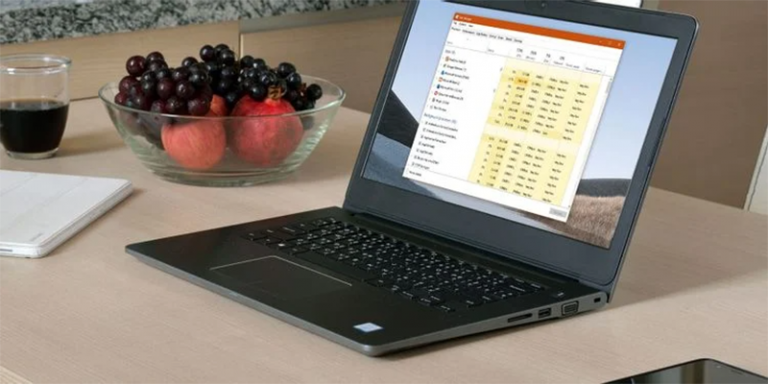
یک راه موقت اما مؤثر برای رفع این تعارض، ریاستارت کردن Explorer.exe است. کافی است Task Manager را باز کنی، روی Windows Explorer راستکلیک کنی و Restart را انتخاب نمایی. این کار باعث بازسازی تمام لایههای گرافیکی میشود. در بسیاری از موارد، تسکبار پس از آن دیگر مزاحم تصویر VLC نخواهد بود.
این مشکل در بهروزرسانیهای اخیر ویندوز کاهش یافته اما کاملاً رفع نشده است، چون ریشهاش در اولویتبندی داخلی Threadها و تداخل با نرمافزارهای ضدویروس یا Overlay گرافیکی است.
۵. تنظیمات خروجی تصویر در ویالسی و تأثیر آن بر تسکبار
ویالسی از چندین موتور خروجی (Video Output Modules) پشتیبانی میکند. این موتورها مشخص میکنند تصویر چگونه به کارت گرافیک ارسال شود. گزینهٔ پیشفرض معمولاً «Automatic» است، اما بسته به نسخهٔ درایور یا نوع کارت گرافیک، ممکن است بهترین انتخاب نباشد.
برای رفع مشکل، میتوان از مسیر زیر تنظیمات را تغییر داد:
Tools → Preferences → Video → Output
اگر به جای حالت Automatic، گزینهٔ «Direct3D11 video output» انتخاب شود، ویالسی با استفاده از Direct3D نسخه ۱۱ مستقیماً به سطح سختافزاری دسترسی پیدا میکند و میتواند تسکبار را موقتاً کنار بزند. در برخی سیستمها نیز خروجی «Direct3D9» یا حتی «OpenGL video output» عملکرد بهتری دارد.
علت فنی آن این است که خروجیهای Direct3D دارای قابلیت «exclusive fullscreen mode» هستند. یعنی وقتی این حالت فعال است، سیستمعامل اجازه نمیدهد هیچ لایهای بالای تصویر قرار گیرد. این دقیقاً همان چیزی است که برای تماشای فیلم بدون مزاحمت نیاز داریم.
۶. وقتی مشکل فقط در مانیتور دوم دیده میشود
کاربران چند نمایشگره (Multi-monitor setup) گاهی گزارش میکنند که در مانیتور دوم، تسکبار ناپدید نمیشود حتی در حالت فولاسکرین. علت آن است که ویندوز تنها یک تسکبار اصلی (Primary Taskbar) دارد و سایر نوارها در مانیتورهای دیگر نسخهای شبیهسازیشدهاند. وقتی ویالسی در مانیتور دوم باز میشود، ممکن است تسکبار همان مانیتور هنوز در اولویت باشد چون فرآیند Explorer هنوز آن را فعال میداند.
در این حالت، راهحل نرمافزاری سادهای وجود ندارد جز اینکه پخشکننده را روی مانیتور اصلی اجرا کنی یا از تنظیمات Taskbar behavior گزینه «Show taskbar on all displays» را غیرفعال کنی. این باعث میشود تسکبار فقط در نمایشگر اصلی باقی بماند و مانیتور دوم فضای خالی کامل برای ویدیو داشته باشد.
این مسئله در واقع نشانهای از محدودیت طراحی ویندوز است که هنوز مدیریت لایههای گرافیکی را بهصورت یکپارچه بین چند نمایشگر انجام نمیدهد.
۷. نقش درایور گرافیکی (Graphics Driver) در دیدهشدن تسکبار
اگر همهٔ تنظیمات نرمافزاری درست باشد و هنوز تسکبار هنگام پخش ویدیو ناپدید نشود، مسئله میتواند در لایهٔ درایور باشد. درایور گرافیک پلی است میان سیستمعامل و GPU و هر تغییر در نحوهٔ مدیریت Overlayها یا بافرهای Direct3D میتواند اولویت تسکبار را تغییر دهد.
در برخی نسخههای درایور NVIDIA و AMD، بهویژه در تنظیمات «G-Sync» و «FreeSync»، گزارش شده که حالت تمامصفحهٔ انحصاری (Exclusive Fullscreen) به حالت پنجرهای مرزی (Borderless Windowed) تبدیل میشود. در این حالت، تسکبار دوباره فعال است چون از دید ویندوز هنوز در محیط دسکتاپ هستی.
بهروزرسانی یا حذف و نصب مجدد درایور با ابزار رسمی شرکت سازنده معمولاً این مشکل را برطرف میکند. همچنین، در تنظیمات گرافیکی میتوان گزینههایی مانند «Disable fullscreen optimizations» را در Properties فایل اجرایی VLC فعال کرد تا ویندوز از تغییر حالت جلوگیری کند.
۸. تأثیر نرمافزارهای Overlay و نوتیفیکیشنها
بسیاری از کاربران گمان نمیکنند نرمافزارهای مانیتورینگ یا ضدویروس بتوانند باعث دیدهشدن تسکبار شوند، اما این دقیقاً اتفاقی است که میافتد. هر برنامهای که یک نوتیفیکیشن گرافیکی روی صفحه نمایش دهد، بهطور موقت سطح نمایش خود را بالاتر از تمام برنامهها قرار میدهد. وقتی اعلان پایان اسکن یا پیام نرمافزارهایی مثل Discord، Steam یا GeForce Experience ظاهر میشود، Explorer گمان میکند که باید در حالت فعال بماند. نتیجه؟ تسکبار بالا میماند.
راهحل ساده است: تمام برنامههای Overlay را در حین تماشای فیلم غیرفعال کن یا حالت «Do Not Disturb» را در تنظیمات اعلانها فعال کن. در ویندوز ۱۱، این حالت در بخش Notifications با عنوان «Focus Assist» آمده و میتواند موقتاً نمایش اعلانها را متوقف کند.
۹. چرا بازنشانی تنظیمات VLC گاهی مؤثر است؟
ویالسی تنظیمات زیادی را در فایل پیکربندی ذخیره میکند؛ از اندازهٔ پنجره گرفته تا موقعیت دقیق کنترلها. گاهی این فایل دچار ناسازگاری با نسخهٔ جدیدتر برنامه یا درایور میشود. در چنین مواردی، گزینهٔ «Reset Preferences» در منوی Tools میتواند همهچیز را به وضعیت اولیه بازگرداند.
بازنشانی این تنظیمات باعث میشود ویالسی دوباره خروجی گرافیکی را از ابتدا پیکربندی کند و حالتهای قدیمی DirectDraw یا OpenGL غیرفعال شوند. این اقدام در واقع معادل پاک کردن کش گرافیکی برنامه است و در مواردی که حتی فولاسکرین واقعی هم جواب نمیدهد، مؤثر است.
۱۰. ویندوز ۱۱ و تغییر رفتار Desktop Window Manager
در ویندوز ۱۱، مایکروسافت موتور DWM را بازنویسی کرد تا مصرف انرژی در لپتاپها کاهش یابد. نتیجه این شد که لایهٔ تسکبار در بعضی موقعیتها «sticky» باقی میماند. DWM جدید تنها در صورتی تسکبار را مخفی میکند که سیگنال focus از برنامهای دریافت شود که دارای پرچم «exclusive mode» باشد. VLC در نسخههای قدیمیتر گاهی این پرچم را ارسال نمیکند، چون طراحی آن از دوران ویندوز XP به ارث رسیده است.
راهحل: نصب نسخهٔ جدید VLC (۳٫۰٫۲۱ یا بالاتر) که بهطور خاص برای ویندوز ۱۱ بهینه شده است. این نسخه از دستور جدید API برای درخواست کنترل سطح نمایش استفاده میکند و در بیشتر سیستمها مشکل تسکبار را کاملاً برطرف میسازد.
۱۱. وقتی همهچیز درست است اما تسکبار هنوز باقی میماند
در معدود سیستمهایی که همهچیز تنظیم شده ولی مشکل پابرجاست، معمولاً ماجرا به حافظهٔ گرافیکی یا زمانبندی فرایندها مربوط است. وقتی Explorer.exe دیرتر از VLC ریفرش شود، تسکبار همچنان در سطح بالاتر باقی میماند تا فریم بعدی DWM بازسازی شود.
یک راه ساده برای رفع فوری این حالت، فشردن کلید ترکیبی Alt + Tab و بازگشت دوباره به VLC است. این حرکت تمرکز را جابهجا میکند و Explorer را مجبور میسازد اولویت را رها کند. البته این راهحل موقت است و اگر درایور یا DWM کند باشند، دوباره تکرار خواهد شد.
۱۲. نگاهی به منطق طراحی: چرا ویندوز تسکبار را به این آسانی رها نمیکند؟
از دید طراحان سیستمعامل، تسکبار مرکز کنترل کاربر است. قرار نیست هیچ برنامهای بتواند بهطور دائم آن را پنهان کند مگر با مجوز صریح. این تصمیم امنیتی برای جلوگیری از بدافزارهایی گرفته شده که خود را در حالت تمامصفحه مخفی میکردند. بنابراین حتی VLC یا بازیها نیز باید از مسیر رسمی API این کار را انجام دهند.
در واقع، این رفتار «اشتباه» نیست بلکه محصول تعادل بین امنیت و تجربهٔ کاربر است. هرچند برای بینندهای که فقط میخواهد فیلمش را تمامصفحه ببیند، چنین توجیهی منطقی به نظر نمیرسد.
۱۳. چگونه میتوان با اسکریپت یا رجیستری این رفتار را تغییر داد؟
کاربران حرفهای میتوانند از رجیستری برای کنترل بهتر رفتار تسکبار استفاده کنند. در مسیر
HKEY_CURRENT_USER\Software\Microsoft\Windows\CurrentVersion\Explorer\StuckRects3
مقداری با نام Settings وجود دارد که رفتار Auto-hide را کنترل میکند. تغییر بایت مربوطه به مقدار 03 به معنای فعالسازی خودکار مخفیشدن است. پس از ویرایش باید Explorer.exe را ریاستارت کرد تا تغییرات اعمال شوند.
هرچند این روش نیاز به دقت دارد و برای کاربران عادی توصیه نمیشود، اما برای متخصصان آیتی که میخواهند رفتار سیستم را کنترل کنند، راهی مستقیم و قطعی محسوب میشود.
۱۴. تجربهٔ انسانی: چرا این جزئیات کوچک مهماند
در ظاهر، پنهان نشدن تسکبار موضوعی فنی است، اما در واقع به تجربهٔ کاربری و روانشناسی تمرکز نیز مربوط میشود. انسان در هنگام تماشای ویدیو، محیط بصری را بهصورت یکپارچه پردازش میکند و هر عنصر ثابت یا روشن در حاشیهٔ تصویر باعث تحریک مداوم توجه جانبی (Peripheral Attention) میشود. به همین دلیل است که حتی یک نوار نازک آبی در پایین صفحه میتواند حس «غرقشدن» در تصویر را از بین ببرد.
طراحی نرمافزار خوب یعنی هماهنگی کامل میان فرم و تمرکز ذهن کاربر. ویالسی، با وجود سادگیاش، زمانی بهترین پخشکننده بود چون این هماهنگی را حفظ میکرد. اما در دنیای جدید با دهها لایهٔ امنیتی و گرافیکی، حتی چنین برنامهای نیز قربانی تعارضات درونی سیستمعامل میشود.
خلاصه
مشکل دیدهشدن تسکبار در ویالسی نتیجهٔ تعارض میان دو نهاد اصلی در ویندوز است: Explorer.exe که تسکبار را نگه میدارد و خود VLC که میکوشد کنترل سطح نمایش را بگیرد. تفاوت میان حالت ماکزیمایز و فولاسکرین واقعی، نقش گزینهٔ Auto-hide، نوع خروجی گرافیکی (Direct3D11 یا OpenGL) و رفتار DWM در ویندوز ۱۱ همگی در این مسئله دخیلاند.
راهحل قطعی معمولاً شامل فعالکردن Auto-hide، تغییر خروجی ویدیو در تنظیمات، و بهروزرسانی درایور است. در صورت تداوم، ریاستارت Explorer.exe یا تنظیم رجیستری میتواند تسکبار را مهار کند.
اما در سطحی عمیقتر، این باگ کوچک یادآور تنش همیشگی میان کنترل کاربر و محدودیتهای سیستم است. هر بار که آن نوار کوچک از بین میرود، در واقع هماهنگی پنهانی میان نرمافزارها برقرار شده است تا تجربهٔ بصری کاربر بیوقفه بماند.
❓سؤالات رایج (FAQ)
۱. چرا در حالت ماکزیمایز تسکبار ناپدید نمیشود اما در فولاسکرین میشود؟
چون در حالت ماکزیمایز، پنجره هنوز زیر مدیریت دسکتاپ است. فولاسکرین واقعی به کارت گرافیک اجازه میدهد تسکبار را موقتاً کنار بزند.
۲. آیا Auto-hide همیشه مشکل را حل میکند؟
نه، اما در اغلب موارد مؤثر است چون با فعالشدن آن، Explorer تسکبار را به لایهٔ پایین منتقل میکند.
۳. اگر تسکبار در مانیتور دوم باقی بماند چه کنم؟
نمایش تسکبار را فقط روی مانیتور اصلی فعال بگذار تا نمایشگر دوم فضای کامل برای تصویر داشته باشد.
۴. آیا بهروزرسانی VLC یا درایور کارت گرافیک میتواند مشکل را رفع کند؟
بله، نسخههای جدیدتر هر دو نرمافزار از APIهای جدید ویندوز ۱۱ پشتیبانی میکنند و هماهنگی بهتری دارند.
۵. چرا با Alt+Tab مشکل موقتاً حل میشود؟
چون جابهجایی تمرکز بین برنامهها باعث بازچینی اولویت لایهها توسط DWM میشود.
مطالب مرتبط