چگونه Kodi را روی تلویزیون هوشمند و ویندوز نصب کنیم و از یک مرکز کامل سرگرمی لذت ببریم
فکر کن که تلویزیون هوشمند تو فقط یک صفحهٔ نمایش نباشد، بلکه دروازهای باشد به تمام آرشیو فیلمها، موسیقیها و عکسهایت؛ همه در قالبی واحد، منظم و با طراحی چشمنواز. این دقیقاً همان کاری است که Kodi انجام میدهد. بر خلاف برنامههای پیشفرضی که روی تلویزیون نصباند و تو را در چارچوب برند محدود میکنند، Kodi آزادی کامل میدهد تا همهٔ فایلهای رسانهای خود را از هر منبعی مدیریت و پخش کنی.
از هارد اکسترنال گرفته تا فضای ابری یا شبکهٔ خانگی، همهٔ محتواها در قالب یک کتابخانهٔ زیبا و قابل جستوجو درمیآیند.
و قدرت واقعی Kodi در افزونهها (Add-ons) است؛ ابزارهایی که تلویزیون هوشمند یا رایانهات را به یک مرکز چندرسانهای (Media Hub) تمامعیار تبدیل میکنند.
مهم نیست تلویزیونت اندرویدی باشد، از اندروید باکس استفاده کنی، یا حتی سیستمعامل ویندوز داشته باشی، Kodi ساختار یکپارچهای ارائه میدهد که جایگزینی برای آن وجود ندارد.
در این راهنما میبینی چرا نصب Kodi روی تلویزیون هوشمند و ویندوز، تجربهٔ تماشای فیلم و گوشدادن به موسیقی را به سطحی کاملاً جدید میبرد.
قبل از هر چیز پاسخ به سوال که همان اول در ذهن شکل میگیرد:
۱- چرا وقتی برنامههای زیادی برای پخش فیلم وجود دارند، باز هم Kodi ارزش نصب دارد؟
در نگاه اول، پرسش کاملاً منطقی است: وقتی میتوان با هر نرمافزار سادهای مثل VLC یا Windows Media Player فایلها را پخش کرد، چرا باید سراغ Kodi رفت؟ پاسخ در «ماهیت استفاده» نهفته است. بیشتر برنامههای پخش، فقط فایل را باز میکنند و سپس بسته میشوند، اما Kodi محتوا را سازماندهی، تفسیر و به تجربهای چندلایه تبدیل میکند.
اگر دهها فیلم و سریال در پوشههایت داری، احتمالاً میدانی که پیدا کردن فایل درست، تماشای قسمت بعدی یا حفظ نظم میان زیرنویسها و کیفیتها کار سادهای نیست. Kodi در این نقطه میدرخشد: پس از اسکن پوشهها، خودش اطلاعات هر فیلم را از پایگاههای دادهٔ جهانی میگیرد، پوستر و خلاصهٔ داستان را اضافه میکند، زیرنویس مناسب را بهطور خودکار هماهنگ میسازد و مجموعه را به شکل یک کتابخانهٔ زنده در میآورد. این یعنی بهجای فهرست خشک فایلها، در دنیایی از جلدها و توضیحات سینمایی مرور میکنی.
فراتر از این، Kodi فقط برای «پخش» طراحی نشده، بلکه برای مدیریت و تجربهٔ رسانهای ساخته شده است. اگر فیلمهایت را روی چند درایو یا هارد اکسترنال پخش کردهای، یا بخشی از آنها در شبکهٔ خانگی ذخیره شده، Kodi میتواند همه را در یک محیط یکپارچه نمایش دهد. حتی اگر تلویزیون یا لپتاپ دیگری در خانه داری، میتوانی از Kodi بهعنوان سرور رسانهای (Media Server) استفاده کنی تا دیگر دستگاهها هم به همان آرشیو دسترسی داشته باشند.
از بُعد زیباییشناسی (aesthetic dimension) هم تفاوت محسوس است. ظاهر Kodi شبیه به محیط نتفلیکس است؛ اما خصوصی، آفلاین و دقیقاً طبق سلیقهٔ تو. میتوانی پوستهها را تغییر دهی، ژانرها را تفکیک کنی، و حتی برای فیلمهای ایرانی یا مستندهای شخصی کاور اختصاصی بسازی.
در حقیقت، Kodi برای کسی ساخته شده که میخواهد با محتواها و رسانههای و فایلهای دانلودیاش «زندگی کند»، نه اینکه فقط پخششان کند. اگر تنها گهگاه فیلمی دانلود میکنی، شاید تفاوتی حس نکنی، اما برای کسی که آرشیو میسازد، سلیقهمحور است، یا از چند دستگاه استفاده میکند، Kodi بهجای ابزار، به زیستبوم تبدیل میشود.
از این زاویه، Kodi شبیه به تفاوت میان «کتابخانه» و «پشتهای از کتاب» است؛ هر دو محتوا دارند، اما یکی نظم، تداوم و معنا میآورد.
۲. نصب Kodi روی تلویزیون هوشمند و اندروید باکسها
فرآیند نصب Kodi بسته به نوع تلویزیون متفاوت است، اما در مدلهای اندرویدی سادهترین حالت را دارد. اگر تلویزیونت از برندهایی مانند Sony، TCL یا Hisense است، تنها کافی است وارد فروشگاه Google Play شوی، واژهٔ Kodi را جستوجو کنی و آن را نصب نمایی. پس از آن، برنامه در فهرست اپلیکیشنها ظاهر میشود و با یک ورود ساده، آمادهٔ استفاده است.
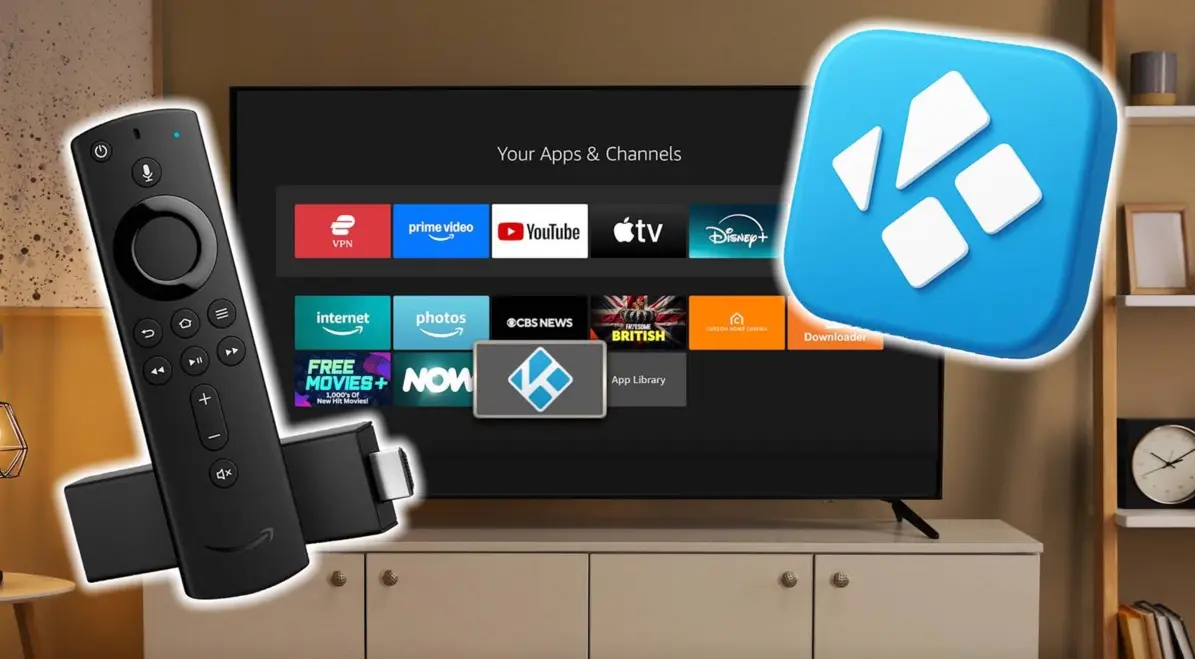
اما اگر تلویزیونت از برندهایی مانند Samsung یا LG باشد که فروشگاه Google Play را ندارند، باید از راه غیرمستقیم وارد شوی. در این حالت، سادهترین گزینه استفاده از یک دستگاه استریم مانند Amazon Fire TV Stick یا اندروید باکسهای متداول است. با استفاده از برنامهٔ Downloader در آن دستگاهها، میتوان فایل نصب Kodi را بهصورت امن از سایت رسمی بارگیری کرد.
مزیت این روش آن است که دیگر درگیر محدودیتهای پلتفرم نمیشوی. هرجا تلویزیون بتواند از یک دستگاه استریم یا باکس اندرویدی فرمان بگیرد، Kodi نیز قابلاجراست. در نتیجه، نهتنها فیلم و موسیقی، بلکه حتی عکسها و پادکستها را هم میتوان در یک محیط منظم تماشا کرد. بسیاری از کاربران گزارش دادهاند که پس از نصب Kodi، دیگر سراغ رابط پیشفرض تلویزیونشان نرفتهاند.
۳. نسخهٔ ویندوزی Kodi؛ مرکز رسانهای قدرتمند برای لپتاپ و رایانه
کاربران ویندوز نیز میتوانند از تمام امکانات Kodi بهره ببرند. نسخهٔ رسمی این نرمافزار از دو مسیر قابلدسترسی است:
یکی از طریق Microsoft Store، که بهصورت خودکار بهروزرسانی میشود و نصب سادهای دارد، و دیگری نسخهٔ دسکتاپ کلاسیک از سایت رسمی Kodi. در نسخهٔ دسکتاپ میتوان آن را به شکل پرتابل (Portable) نیز اجرا کرد، بدون آنکه نیازی به نصب در سیستم باشد.
ویژگی مهم نسخهٔ ویندوزی، پشتیبانی از فرمتهای متنوع و ادغام با سختافزار سیستم است. اگر کارت گرافیک یا کارت صدا (Sound Card) حرفهای داری، Kodi میتواند خروجی صوتی باکیفیتی ارائه دهد و بهخوبی با مانیتورهای HDR و پروژکتورها سازگار شود. علاوه بر این، میتوان از پوشههای شبکهای (Network Drives) یا دستگاههای ذخیرهسازی مشترک (NAS) استفاده کرد تا آرشیو فیلم و موسیقی روی چند دستگاه همزمان در دسترس باشد.
در عمل، نسخهٔ ویندوز Kodi چیزی فراتر از یک پلیر رسانهای است؛ ترکیبی است از یک کتابخانهٔ دیجیتال، مدیریت فراداده و سیستم پخش زنده (Live Stream) که حتی برای پخش محتوای آنلاین از منابع قانونی کاربرد دارد. کاربران حرفهای معمولاً از افزونههایی مانند YouTube، SoundCloud یا Plex Connector در کنار آن بهره میبرند تا تجربهای فراتر از نرمافزارهای رایج داشته باشند.
۴- نسخههای لینوکس، Raspberry Pi و webOS؛ چهرههای دیگر یک پلتفرم متنباز
یکی از رازهای ماندگاری Kodi در دنیای فناوری، ساختار متنباز (open-source architecture) آن است. برخلاف بیشتر نرمافزارهای سرگرمی که به یک سیستمعامل خاص وابستهاند، Kodi بر پایهٔ زبان ++C و چارچوب cross-platform توسعه یافته و در نتیجه تقریباً روی هر محیطی قابل اجراست.
در سیستمعامل Linux، Kodi از طریق بستههای رسمی در مخازن توزیعهای محبوب مانند Ubuntu، Fedora و Arch در دسترس است. نصب آن در اوبونتو تنها با یک دستور در ترمینال انجام میشود و پس از نصب میتوان آن را در حالت تمامصفحه (Fullscreen Mode) بهعنوان محیط اصلی استفاده کرد. کاربران لینوکسی معمولاً از Kodi برای ساخت سیستم سینمای خانگی (Home Theater PC) استفاده میکنند، چون پایداری و مصرف پایین منابع در لینوکس، اجرای طولانیمدت را بدون وقفه ممکن میسازد. افزونههای صوتی-تصویری (Audio-Visual Add-ons) نیز بهخوبی با PulseAudio و ALSA هماهنگاند و خروجی صدای باکیفیت فراهم میکنند.
در دستگاههای کوچکتر، نسخهٔ ویژهٔ Raspberry Pi توجه زیادی جلب کرده است. پروژههایی مانند LibreELEC و OSMC نسخههای بهینهشدهای از Kodi را ارائه میدهند که مستقیماً هنگام روشن شدن سیستم اجرا میشوند. به این ترتیب، یک رزبریپای کوچک میتواند بهسادگی به یک مدیاسرور یا پخشکنندهٔ خانگی کمهزینه تبدیل شود. این نسخهها از پخش 4K، زیرنویس فارسی و خروجی HDMI CEC پشتیبانی میکنند و حتی با کنترل از راه دور تلویزیون هم هماهنگاند.
اما برای تلویزیونهایی با webOS (مانند مدلهای الجی)، اوضاع متفاوت است. webOS بر پایهٔ Linux ساخته شده اما محیطی بستهتر دارد، بنابراین Kodi را نمیتوان مستقیماً از فروشگاه آن نصب کرد. در این حالت دو مسیر وجود دارد:
یکی استفاده از دستگاههای مکمل مانند Android Box یا Fire TV Stick که Kodi روی آنها نصب میشود و از طریق پورت HDMI به تلویزیون متصل میگردد؛
و دیگری اجرای نسخهٔ تحت شبکه از طریق Kodi Web Interface (Chorus 2) که اجازه میدهد رابط Kodi روی مرورگر تلویزیون اجرا شود و محتوای سرور خانگی را پخش کند.
به این ترتیب، فلسفهٔ اصلی Kodi در همهٔ این پلتفرمها ثابت میماند: آزادی از محدودیت برند و ایجاد یک کتابخانهٔ رسانهای واحد در هر محیطی که کاربر ترجیح میدهد.
لینوکسکاران از آن بهخاطر پایداری میستایند، کاربران Raspberry Pi برای صرفهجویی و سفارشیسازی آن را تحسین میکنند، و دارندگان webOS از طریق راهحلهای خلاقانه، این آزادی را به تلویزیونهای خود میآورند.
۵. افزونهها، امنیت و حفظ حریم خصوصی در Kodi
قدرت واقعی Kodi در افزونهها (Add-ons) نهفته است؛ ماژولهایی که قابلیتهای نرمافزار را گسترش میدهند و آن را از یک پخشکنندهٔ ساده به مرکز کامل رسانهای تبدیل میکنند. با نصب افزونهها میتوان پخش زندهٔ تلویزیون، موسیقی آنلاین، یا حتی خدمات ابری را مستقیماً در Kodi تجربه کرد. برای مثال، افزونههایی وجود دارند که حساب Google Photos یا سرویسهای پخش موسیقی مانند SoundCloud را مستقیماً به منوهای برنامه اضافه میکنند.
اما این آزادی همراه با مسئولیت است. همانطور که نویسنده مقاله اشاره کرده، استفاده از افزونههای تأییدنشده ممکن است خطر امنیتی ایجاد کند. از آنجا که Kodi یک نرمافزار متنباز (open-source) است، برخی منابع غیررسمی افزونههایی ارائه میکنند که ممکن است شامل کدهای ناامن یا دسترسی غیرمجاز باشند. بهترین روش این است که تنها از مخزن رسمی Kodi یا مخازنی استفاده شود که توسط جامعهٔ کاربری معتبر تأیید شدهاند.
امنیت در Kodi همانند هر سیستم آزاد، وابسته به آگاهی کاربر است. در صورت بهروزرسانی مرتب برنامه و نصب افزونهها از منابع مطمئن، Kodi نهتنها ایمن، بلکه یکی از پایدارترین اکوسیستمهای رسانهای محسوب میشود.
۶. بهروزرسانی، رفع خطاها و نکات حرفهای
Kodi برنامهای قدرتمند است اما مانند هر نرمافزار پیچیدهای، گاهی با مشکلاتی مانند بافرینگ (buffering) یا عدم بارگذاری افزونهها روبهرو میشود. خوشبختانه اغلب این خطاها با روشهای سادهای برطرف میشوند. پاککردن حافظهٔ موقت (Cache) از منوی تنظیمات یا بهروزرسانی افزونهها معمولاً کافی است. در برخی موارد نیز حذف نسخهٔ قدیمی و نصب نسخهٔ جدیدتر عملکرد برنامه را به حالت عادی بازمیگرداند.
توسعهدهندگان Kodi بهصورت مداوم نسخههای تازه منتشر میکنند که شامل اصلاحات امنیتی، بهبود عملکرد و امکانات جدید است. اگر نسخهٔ اندروید یا ویندوز را از فروشگاه رسمی گرفته باشی، بهروزرسانیها معمولاً بهصورت خودکار انجام میشود. در نسخههای نصب مستقیم از سایت Kodi، باید فایل جدید را بهصورت دستی بارگذاری و نصب کنی (فرایند موسوم به sideloading).
از نظر عملکرد حرفهای، یکی از ویژگیهای کمتر شناختهشده Kodi قابلیت پخش محتوا از سرورهای خانگی (Home Media Server) است. اگر شبکهٔ داخلی داری، میتوانی تمام فایلها را روی رایانه یا NAS نگه داری و از طریق Kodi روی تلویزیون یا لپتاپ به آنها دسترسی پیدا کنی. به این ترتیب، یک مرکز رسانهای واقعی خواهی داشت که هر دستگاه در خانه میتواند از آن تغذیه کند.
کاربران پیشرفتهتر حتی از پوستههای شخصی و کدهای JSON برای تنظیم رابط کاربری دقیقتر استفاده میکنند. نتیجهٔ همهٔ این امکانات، نرمافزاری است که هم برای کاربر تازهکار قابلدرک است و هم برای کاربر حرفهای قابل توسعه.
جمعبندی
نصب Kodi روی تلویزیون هوشمند و ویندوز تجربهای کاملاً متفاوت از تماشای محتوا ایجاد میکند. این نرمافزار متنباز با انعطافپذیری بالا، تمام رسانههای محلی و آنلاین را در یک محیط یکپارچه گرد میآورد. با رعایت اصول امنیتی و نصب افزونههای مطمئن، Kodi به ابزاری قابلاعتماد و زیبا برای مدیریت سرگرمیهای خانگی تبدیل میشود. اگر یکبار این تجربه را امتحان کنی، احتمالاً دیگر به رابطهای پیشفرض تلویزیون بازنمیگردی.
❓ سؤالات رایج (FAQ)
۱. آیا نصب Kodi روی تلویزیون هوشمند همهٔ برندها ممکن است؟
بله، اما روش نصب بسته به سیستمعامل تلویزیون متفاوت است. در تلویزیونهای اندرویدی از Google Play و در مدلهای دیگر از دستگاههایی مانند Fire TV Stick یا اندروید باکس استفاده میشود.
۲. آیا Kodi برای ویندوز نیز نسخهٔ رسمی دارد؟
بله، نسخهٔ رسمی Kodi برای ویندوز در Microsoft Store و وبسایت رسمی آن موجود است و میتوان آن را بهصورت نصبی یا پرتابل اجرا کرد.
۳. چگونه میتوان امنیت Kodi را حفظ کرد؟
فقط از افزونههای رسمی و منابع معتبر استفاده کن و در صورت نیاز از VPN برای محافظت از دادهها در هنگام استریم بهره ببر.
۴. آیا Kodi رایگان است؟
کاملاً رایگان و متنباز است. هیچ پرداخت اشتراکی ندارد و تمام امکانات اصلی بدون محدودیت در دسترساند.
۵. چگونه Kodi را بهروزرسانی کنیم؟
در نسخههای اندرویدی از طریق Google Play و در ویندوز از طریق Store یا نصب مستقیم از سایت رسمی میتوان آن را بهروزرسانی کرد.
مطالب مرتبط