چگونه حجم عکس را برای ثبت نام سنجش و سایتهای دولتی زیر ۱۰۰ کیلوبایت کنیم؟
ثبتنام در سامانههای دولتی، دانشگاهها یا آزمونهای استخدامی همواره با چالشهای فنی متعددی همراه است که گاهی کاربران را سردرگم میکند. آیا تا به حال برای شما پیش آمده که در آخرین مرحله ثبتنام، با خطای حجم عکس مواجه شوید و ندانید چطور باید آن را برطرف کنید؟ در این مطلب برآنیم تا دقیقاً بررسی کنیم که چگونه بدون افت کیفیت، تصویر خود را به استانداردهای مورد نیاز برسانیم. چرا سامانهها تا این حد روی اندازه فایلها حساس هستند؟ آیا واقعاً برای انجام این کار ساده به نصب نرمافزارهای سنگین نیاز داریم؟ در ادامه با سادهترین روشهای انجام این کار آشنا میشویم.
فهرست مطالب
- داستان پشت پرده محدودیت حجم در سایتهای دولتی
- چرا کاهش حجم عکس بدون افت کیفیت اهمیت دارد؟
- آشنایی با ابزار فوقالعاده Squoosh گوگل
- مراحل گامبهگام ریسایز عکس با موبایل در Squoosh
- راهنمای تغییر ابعاد و حجم عکس در کامپیوتر با Squoosh
- استفاده از ابزار جایگزین Image Resizer برای تنظیم دقیق پیکسلها
- فرمت مناسب برای عکس پرسنلی؛ JPG یا PNG؟
- ترفندهای عکاسی با موبایل برای داشتن بهترین خروجی پرسنلی
- خطاهای رایج هنگام آپلود عکس در سنجش و نحوه رفع آنها
- مقایسه روشهای آنلاین با فتوشاپ برای کاربران نیمهحرفهای
- بهینهسازی گروهی عکسها؛ وقتی با چند پرونده سر و کار داریم
- نکات امنیتی مهم هنگام آپلود تصاویر هویتی در ابزارهای آنلاین
داستان پشت پرده محدودیت حجم در سایتهای دولتی
ثبتنام در سامانههای دولتی همیشه با چالشهای فنی عجیبی همراه است که کاربران را کلافه میکند. یکی از این چالشها محدودیت سختگیرانه حجم عکس روی ۱۰۰ یا ۶۰ کیلوبایت است. ریشه این محدودیت به زیرساختهای قدیمی وبسایتهای دولتی و پایگاههای دادهای برمیگردد که سالها پیش طراحی شدهاند. پهنای باند سرورهای دولتی در روزهای ثبتنام به شدت تحت فشار قرار میگیرد و ذخیره عکسهای سنگین هزینه سرسامآوری دارد. بنابراین طراحان سیستم ترجیح میدهند با ایجاد محدودیتهای نرمافزاری جلوی کرش کردن سرورها را بگیرند.
این محدودیتها در نگاه اول آزاردهنده به نظر میرسند اما با چند ترفند ساده فنی قابل حل هستند. نیازی نیست برای تغییر اندازه عکس خود به عکاسیها مراجعه کنید یا مبالغ زیادی بپردازید. در دنیای امروز ابزارهای وب بسیار پیشرفتهای وجود دارند که این کار را در چند ثانیه انجام میدهند. بیایید ببینیم چطور میتوانیم بدون از دست رفتن وضوح تصویر، این فیلترهای قدیمی را دور بزنیم.
چرا کاهش حجم عکس بدون افت کیفیت اهمیت دارد؟
وقتی صحبت از کاهش حجم تصویر میشود، اولین نگرانی افت شدید کیفیت و تار شدن چهره است. سایتهای دولتی علاوه بر محدودیت حجم، روی تشخیص وضوح صورت نیز حساس هستند و در صورت تار بودن، عکس را رد میکنند. تکنولوژیهای فشردهسازی مدرن به ما کمک میکنند تا حجم فایل را بدون آسیب به جزییات اصلی کاهش دهیم. الگوریتمهای هوشمند با حذف دادههای رنگی غیرضروری که با چشم غیرمسلح قابل تشخیص نیستند کار فشردهسازی را انجام میدهند. این کار باعث میشود فایل نهایی سبکتر شده و در عین حال شفافیت چشمها و خطوط چهره کاملاً حفظ شود. بنابراین شناخت روشهای بهینهسازی هوشمند به جای کاهش ساده کیفیت کلید موفقیت در این فرآیند است.
آشنایی با ابزار فوقالعاده Squoosh گوگل
گوگل ابزار فوقالعادهای به نام Squoosh معرفی کرده که به طور اختصاصی برای فشردهسازی وب طراحی شده است. این ابزار به صورت کاملاً رایگان و تحت وب در دسترس است و نیازی به نصب هیچ نرمافزاری ندارد. امنیت این ابزار بسیار بالا است زیرا تمام پردازشها درون مرورگر شما انجام میشود و فایلی به سرورهای خارجی ارسال نمیگردد. سرعت و دقت این پلتفرم آن را به اولین انتخاب حرفهایها تبدیل کرده است.
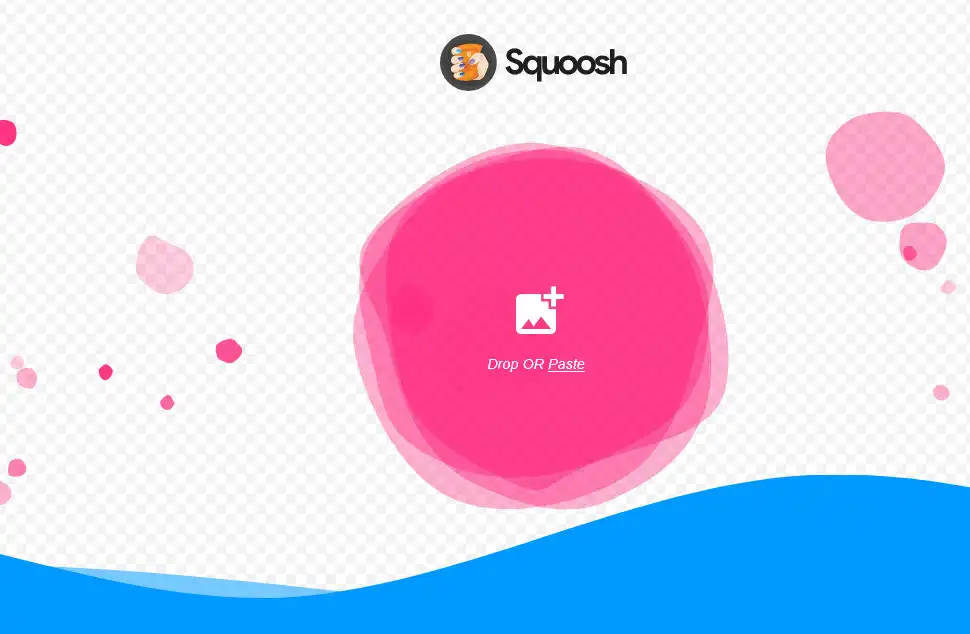
کاربری ساده این وبسایت به گونهای طراحی شده که حتی کاربران مبتدی هم میتوانند به راحتی از آن استفاده کنند. شما کافی است عکس خود را به داخل پنجره مرورگر بکشید و رها کنید تا کار آغاز شود. این ابزار به شما اجازه میدهد پیشنمایش قبل و بعد از تغییرات را به صورت همزمان مشاهده کنید. با جابهجا کردن نوار لغزنده وسط صفحه میتوانید تاثیر تغییرات را روی کیفیت جزئیات بررسی نمایید. فرمتهای مختلفی مثل وبپی (WebP) و جیپگ (JPEG) در این ابزار پشتیبانی میشوند که برای کار ما بسیار عالی است. همچنین امکان تنظیم دستی میزان فشردهسازی با یک اسلایدر ساده فراهم شده است.
مراحل گامبهگام ریسایز عکس با موبایل در Squoosh
برای انجام این کار با گوشی موبایل ابتدا مرورگر خود را باز کرده و به آدرس وبسایت Squoosh بروید. روی دکمه مثبت وسط صفحه ضربه بزنید و عکس پرسنلی خود را از گالری گوشی انتخاب کنید. پس از بارگذاری تصویر، در بخش پایین صفحه گزینهای به نام رزولوشن یا ابعاد را پیدا کنید. ابعاد عکس را متناسب با نیاز سایت سنجش روی عرض ۳۰۰ و ارتفاع ۴۰۰ پیکسل تنظیم کنید. در نهایت با حرکت دادن نوار کیفیت، حجم را به زیر ۱۰۰ کیلوبایت رسانده و روی دکمه دانلود ضربه بزنید.
راهنمای تغییر ابعاد و حجم عکس در کامپیوتر با Squoosh
استفاده از کامپیوتر یا لپتاپ به شما دقت بیشتری در کنترل خروجی تصویر میدهد. مرورگر کروم یا فایرفاکس خود را باز کنید و وارد سایت اسکواش شوید. فایل عکس خود را مستقیماً از پوشه ویندوز یا مک به داخل سایت بکشید تا سریعاً بارگذاری شود. از پنل سمت راست گزینه تنظیم اندازه مجدد (Resize) را فعال کنید تا کادرهای وارد کردن ابعاد ظاهر شوند. مقدار عرض را روی عدد ۳۰۰ پیکسل قرار دهید تا به طور خودکار نسبت تصویر تنظیم شود.
در بخش پایینتر میتوانید فرمت خروجی را روی MozJPEG قرار دهید که بهترین سازگاری را دارد. نوار لغزنده کیفیت (Quality) را به آرامی کاهش دهید تا حجم تخمینی فایل در گوشه تصویر به زیر ۱۰۰ کیلوبایت برسد. با کلیک بر روی نماد دانلود آبی رنگ در سمت راست پایین صفحه، فایل نهایی بلافاصله ذخیره میشود. حالا شما تصویری استاندارد و آماده برای آپلود در تمامی سامانههای دانشگاهی در اختیار دارید.
استفاده از ابزار جایگزین Image Resizer برای تنظیم دقیق پیکسلها
اگر به هر دلیلی کار با ابزار قبلی برای شما دشوار بود، وبسایت ایمیج ریسایزر (Image Resizer) یک جایگزین فوقالعاده است. این ابزار به طور ویژه برای تغییر ابعاد پیکسلها طراحی شده و کار با آن بسیار سرراست است. پس از ورود به این سایت، عکس خود را آپلود کرده و به بخش ابعاد (Dimensions) بروید. شما میتوانید ابعاد دقیق ۴۰۰×۳۰۰ را به صورت دستی وارد کرده و واحد را روی پیکسل تنظیم کنید. این سایت گزینهای برای مشخص کردن حداکثر حجم فایل خروجی دارد که کار را بسیار آسانتر میکند. کافی است عدد ۱۰۰ را در بخش Target File Size بنویسید تا سیستم به طور خودکار محاسبات را انجام دهد. در نهایت با کلیک روی دکمه خروجی، عکس بهینهسازی شده شما در کمترین زمان ممکن آماده دانلود میشود.
فرمت مناسب برای عکس پرسنلی؛ JPG یا PNG؟
فرمت تصاویر نقش تعیینکنندهای در حجم نهایی و همچنین پذیرفته شدن آنها توسط سیستمهای دولتی دارد. اکثر سامانههای دانشگاهی و دولتی ایران تنها فرمت جیپگ (JPG یا JPEG) را به عنوان استاندارد قبول میکنند. فرمت پیانجی (PNG) کیفیت بسیار بالایی دارد اما حجم آن معمولاً برای کارهای اداری بیش از حد سنگین است. بنابراین پیشنهاد میشود همیشه قبل از آپلود مطمئن شوید فرمت فایل شما به درستی انتخاب شده است.
دلیل سنگین بودن فرمت پیانجی ذخیره اطلاعات شفافیت تصویر و طیفهای رنگی گسترده است که در عکس پرسنلی کاربردی ندارد. در مقابل فرمت جیپگ با استفاده از فشردهسازی اتلافی به خوبی حجم فایل را کاهش میدهد. این فشردهسازی هوشمند باعث میشود جزئیات غیرضروری پسزمینه سفید عکس حذف شوند. به همین دلیل است که عکسهای اداری همگی با این پسوند ذخیره و ارسال میشوند. اگر عکس شما با فرمت دیگری است حتماً در زمان ذخیره در ابزارهای معرفی شده آن را تبدیل کنید. این کار ساده جلوی بسیاری از خطاهای عدم تطابق فرمت را در زمان ثبتنام میگیرد.
ترفندهای عکاسی با موبایل برای داشتن بهترین خروجی پرسنلی
برای اینکه نیازی به ویرایشهای سنگین نداشته باشید بهتر است عکس اولیه را با کیفیت و شرایط مناسب ثبت کنید. در مقابل یک دیوار با رنگ روشن و ترجیحاً سفید بایستید تا نور به طور یکنواخت به صورت بتابد. از سایههای تند روی صورت جلوگیری کنید زیرا سیستمهای هوشمند احراز هویت ممکن است تصویر شما را رد کنند. دوربین گوشی را دقیقاً همسطح چشمان خود نگه دارید و از زاویه بالا یا پایین عکس نگیرید. رعایت این نکات ساده در زمان عکاسی باعث میشود مراحل بعدی فشردهسازی بسیار سریعتر انجام شود.
خطاهای رایج هنگام آپلود عکس در سنجش و نحوه رفع آنها
یکی از متداولترین خطاها در سامانه سنجش پیام «ابعاد تصویر نامعتبر است» میباشد که به دلیل عدم رعایت نسبت سه به چهار رخ میدهد. برای حل این مشکل باید مطمئن شوید عرض تصویر دقیقاً ۳۰۰ و ارتفاع آن ۴۰۰ پیکسل باشد. خطای دیگر مربوط به فرمت فایل است که پیشتر درباره تبدیل آن به جیپگ صحبت کردیم. گاهی اوقات نیز کش مرورگر باعث تکرار خطا میشود حتی اگر عکس را اصلاح کرده باشید. در این مواقع استفاده از حالت ناشناس (Incognito) مرورگر میتواند مشکل را به سرعت برطرف کند.
همچنین دقت کنید که نام فایل عکس نباید حاوی حروف فارسی یا علائم خاص باشد. نام فایل را به انگلیسی ساده مانند photo.jpg تغییر دهید تا سیستم در خواندن آن دچار مشکل نشود. حجم فایل نیز حتماً باید زیر محدوده مجاز باشد تا سرور اجازه آپلود را صادر کند. با رعایت دقیق این جزییات فنی میتوانید بدون استرس ثبتنام خود را با موفقیت نهایی کنید.
مقایسه روشهای آنلاین با فتوشاپ برای کاربران نیمهحرفهای
نرمافزار فتوشاپ (Photoshop) ابزاری استاندارد و بسیار قدرتمند برای ویرایش تصاویر است اما برای یک کار ساده مانند کاهش حجم عکس، نصب آن زمانبر و غیرضروری به نظر میرسد. نسخههای تحت وب مثل اسکواش سرعت بسیار بالاتری دارند و نیازی به دانش تخصصی گرافیک ندارند. در فتوشاپ شما باید با گزینههای پیچیده Save for Web کار کنید تا به خروجی مطلوب برسید. در حالی که ابزارهای آنلاین این کار را با الگوهای پیشفرض و به صورت خودکار انجام میدهند. برای کارهای فوری و روزمره ابزارهای آنلاین به مراتب کارآمدتر و در دسترستر هستند. با این حال فتوشاپ برای روتوشهای پیشرفته یا تغییر پسزمینه همچنان بهترین انتخاب است.
بهینهسازی گروهی عکسها؛ وقتی با چند پرونده سر و کار داریم
اگر مسئول ثبتنام اعضای خانواده یا چند متقاضی دیگر هستید تغییر حجم تکتک عکسها میتواند خستهکننده باشد. در این سناریو استفاده از ابزارهای آنلاین با قابلیت پردازش گروهی (Batch Processing) نجاتدهنده خواهد بود. برخی وبسایتها به شما اجازه میدهند چندین فایل را به صورت همزمان آپلود و فشرده کنید. این ویژگی سرعت کار شما را تا ده برابر افزایش میدهد و در زمان صرفهجویی میکند.
برای انجام این کار میتوانید از ابزارهایی مانند بیرسیز (Birme) یا ابزار گروهی ایمیج ریسایزر استفاده کنید. شما تنظیمات مربوط به عرض ۳۰۰ و ارتفاع ۴۰۰ را یکبار برای کل تصاویر اعمال میکنید. سپس سیستم به طور خودکار تمامی عکسها را بر اساس آن الگو تغییر اندازه میدهد. پس از اتمام پردازش میتوانید همه فایلها را در قالب یک فایل فشرده زیپ دانلود کنید. این کار روند کار کافینتها و افرادی که کارهای ثبتنام گروهی انجام میدهند را بسیار تسهیل میکند. این ترفند ساده فنی دغدغه وقتگیر بودن کارهای تکراری را برای همیشه حل میکند.
نکات امنیتی مهم هنگام آپلود تصاویر هویتی در ابزارهای آنلاین
امنیت اطلاعات شخصی و هویتی در فضای مجازی از اهمیت بسیار بالایی برخوردار است. هنگام استفاده از ابزارهای آنلاین فشردهسازی مطمئن شوید که سایت مورد نظر اطلاعات شما را روی سرور ذخیره نمیکند. ابزار Squoosh به دلیل پردازش محلی روی دستگاه شما از امنترین گزینههای موجود در وب است. از آپلود تصاویر خود در وبسایتهای ناشناس یا بدون پروتکل امنیتی HTTPS خودداری کنید. با رعایت این نکات حفاظتی میتوانید با خیال راحت و بدون نگرانی از سوءاستفاده، تصاویر خود را بهینهسازی کنید.
سوالات متداول (FAQ)
جمعبندی نهایی
تغییر اندازه عکس پرسنلی برای سایتهای دولتی و سنجش، یکی از چالشهای همیشگی کاربران در فرآیندهای ثبتنام آنلاین است. با این حال، استفاده از ابزارهای تحت وب مدرن مانند اسکواش گوگل و ایمیج ریسایزر به شما این امکان را میدهد که بدون نیاز به نصب نرمافزارهای سنگین یا دانش تخصصی، عکسهای خود را به استانداردهای لازم برسانید. تنظیم ابعاد روی ۳۰۰ در ۴۰۰ پیکسل و کاهش حجم به زیر ۱۰۰ کیلوبایت با این روشها تنها چند ثانیه زمان میبرد و کیفیت چهره را کاملاً حفظ میکند. با رعایت نکات ساده امنیتی و فنی مطرحشده در این راهنما، میتوانید با هر دستگاهی از لپتاپ تا موبایل، ثبتنامهای اینترنتی خود را با موفقیت و بدون خطاهای سیستمی انجام دهید.

با بیش از ۲۰ سال نویسندگی «ترکیبی» مستمر در زمینهٔ پزشکی، فناوری، سینما، کتاب و فرهنگ.
باشد که با هم متفاوت بیاندیشیم!
مطالب مرتبط