چگونه امضای خود را به یک سند Word اضافه کنیم؟

گاهی لازم است یک سند Word را بدون چاپ کردن، امضا کنید، چه برای قراردادهای کاری باشد، چه فرمهای رسمی یا نامههای اداری. خوشبختانه مایکروسافت ورد روشهای مختلفی برای اضافه کردن امضا ارائه میدهد؛ از امضای دیجیتال گرفته تا استفاده از تصویر اسکنشده امضا یا حتی ترسیم آن با ماوس یا قلم نوری. یادگیری این مهارت نه تنها باعث صرفهجویی در وقت و کاغذ میشود، بلکه فرآیند کارهای اداری را سریعتر و حرفهایتر میکند.
روش اول: استفاده از تصویر اسکنشده امضا
- امضای خود را روی کاغذ سفید بنویسید
با یک خودکار پررنگ (ترجیحاً مشکی یا آبی) امضای خود را روی یک صفحه سفید انجام دهید. - اسکن یا عکس گرفتن از امضا
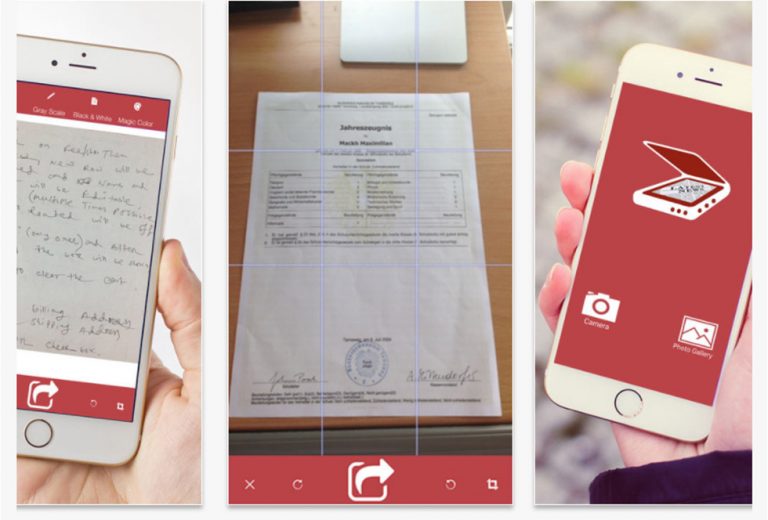
از یک اسکنر یا دوربین گوشی استفاده کنید و فایل تصویر را با فرمت JPG یا PNG ذخیره کنید. - اضافه کردن تصویر به Word
در سند Word به منوی Insert > Pictures بروید و تصویر امضا را انتخاب کنید. - تنظیم اندازه و جایگاه
روی تصویر کلیک کنید و از گزینههای Format برای کوچککردن یا جابجایی امضا استفاده کنید. - حذف پسزمینه (در صورت نیاز)
اگر تصویر پسزمینه دارد، از گزینه Remove Background در تب Picture Format استفاده کنید.
روش دوم: ترسیم مستقیم امضا در Word
- فعال کردن ابزار Drawing
به منوی Draw بروید. اگر این تب فعال نیست، از File > Options > Customize Ribbon آن را فعال کنید. - انتخاب قلم یا ماژیک دیجیتال
از ابزارهای قلم یا ماژیک رنگ و ضخامت دلخواه را انتخاب کنید. - کشیدن امضا با ماوس یا قلم نوری
مستقیماً روی صفحه سند، امضای خود را ترسیم کنید. - جابجایی و تغییر اندازه
امضای کشیدهشده را انتخاب و اندازه یا محل آن را تغییر دهید.
روش سوم: استفاده از امضای دیجیتال (Digital Signature)
- رفتن به محل امضا
مکاننما را در محل مورد نظر قرار دهید. - Insert > Text > Signature Line
گزینه Microsoft Office Signature Line را انتخاب کنید. - وارد کردن اطلاعات
نام، عنوان و سایر اطلاعات لازم را تکمیل کنید. - امضا کردن سند
پس از ذخیره، روی محل امضا کلیک و دستور Sign را انتخاب کنید.
نکته: برای این روش به گواهی دیجیتال (Digital Certificate) نیاز دارید.
نکات تکمیلی برای امنیت امضا
- اگر سند را برای افراد ناشناس ارسال میکنید، از فرمت PDF استفاده کنید تا ویرایش امضا دشوار شود.
- برای اسناد رسمی، استفاده از امضای دیجیتال رمزنگاریشده ایمنتر است.
- همیشه یک نسخه بدون امضا را برای خود نگه دارید.
سؤالات رایج (FAQ)
۱. آیا میتوان امضا را در موبایل به Word اضافه کرد؟
بله، در نسخه موبایل Word میتوانید از ابزار Drawing یا اضافه کردن تصویر استفاده کنید.
۲. آیا تصویر امضا قابل ویرایش توسط دیگران است؟
اگر سند را به صورت Word ارسال کنید، بله. بهتر است آن را به PDF تبدیل کنید.
۳. آیا امضای دیجیتال اعتبار قانونی دارد؟
در بسیاری از کشورها، امضای دیجیتال رسمی و دارای اعتبار حقوقی است.
۴. آیا میتوان امضای خود را ذخیره کرد تا همیشه آماده استفاده باشد؟
بله، تصویر یا شکل کشیدهشده امضا را میتوانید در یک فایل جداگانه ذخیره کنید و در هر سند استفاده کنید.
خلاصه نهایی
اضافه کردن امضا به یک سند Word کار سادهای است که میتواند به شکل تصویر، ترسیم مستقیم یا امضای دیجیتال انجام شود. با انتخاب روش مناسب و رعایت نکات امنیتی، میتوانید اسناد خود را سریع، امن و حرفهای امضا کنید.
مطالب مرتبط