چگونه دو ایرپاد را همزمان به یک آیفون متصل کنیم؟ اشتراکگذاری صدا در آیفون
تصور کنید شب است، چراغها خاموش شدهاند و تنها روشنایی اتاق از صفحهٔ آیفون میتابد. پدر و مادری میخواهند چند ویدیو یا فیلم کوتاه ببینند، بیآنکه کودکشان در اتاق کناری بیدار شود. در گذشته راهی جز تقسیم یک ایرپاد میان دو نفر نبود، تجربهای ناخوشایند و نهچندان بهداشتی. اما اپل راهحلی هوشمندانه ارائه کرده است: ویژگی اشتراک صدا (Audio Sharing) که اجازه میدهد دو نفر به یک دستگاه واحد گوش دهند، هرکدام با کنترل جداگانهٔ صدا. دیگر لازم نیست از سیم، آداپتور یا تنظیمات پیچیده استفاده کنید. تنها چند لمس ساده کافی است تا دو جفت ایرپاد یا هدفون Beats به یک آیفون متصل شوند.
راهنمای گامبهگام برای اتصال دو ایرپاد به یک آیفون
برای استفاده از قابلیت Audio Sharing به یک آیفون یا آیپد پشتیبانیشده و دو جفت هدفون سازگار نیاز دارید. این هدفونها میتوانند شامل AirPods، AirPods Pro، AirPods Max، Beats Fit Pro یا Powerbeats Pro باشند. پیش از شروع، مطمئن شوید هر دو جفت کاملاً شارژ شده و در نزدیکی دستگاه قرار دارند.
اگر ایرپادها پیشتر با آیفون جفت نشدهاند، این مراحل را دنبال کنید:
- درب کیس ایرپاد را نزدیک آیفون یا آیپد باز کنید.
- پنجرهٔ پاپآپ روی صفحه ظاهر میشود. گزینهٔ Connect را بزنید و سپس Done را انتخاب کنید.
- اکنون آیکون ایرپاد در مرکز کنترل (Control Center) نمایش داده میشود.
آغاز اشتراک صدا (Audio Sharing)
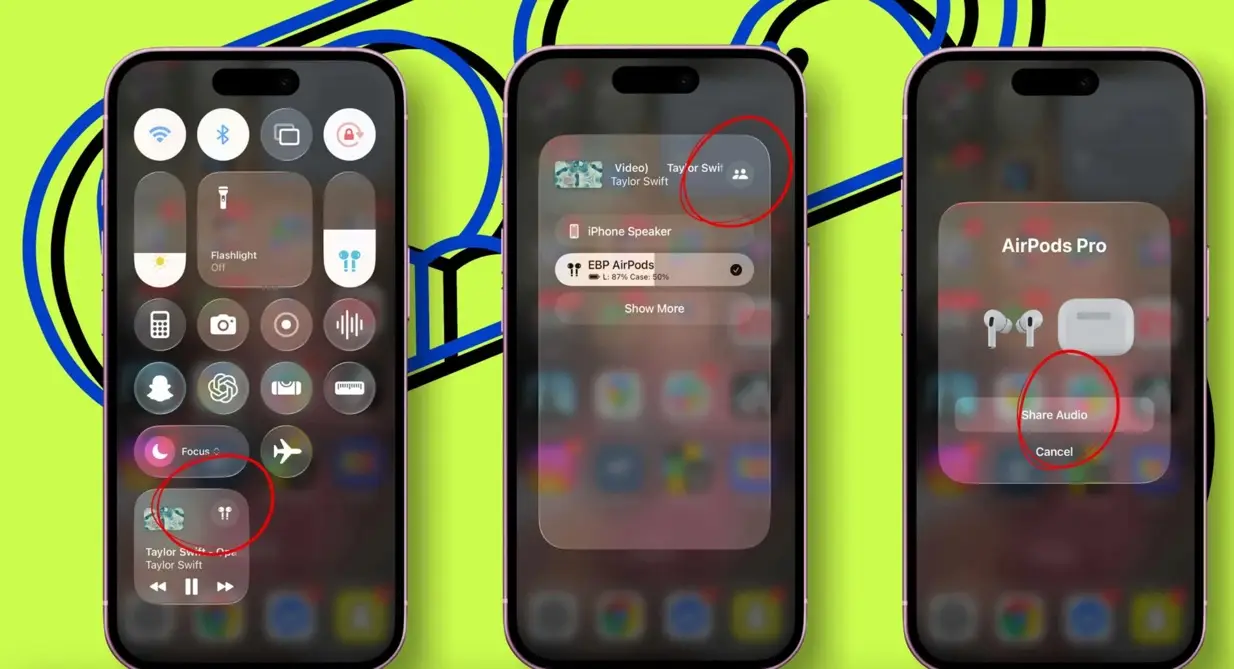
در این مرحله نوبت آن است که جفت دوم ایرپاد را به همان دستگاه دعوت کنید. این همان بخش جادویی کار است:
- آهنگ یا ویدیویی را روی آیفون پخش کنید.
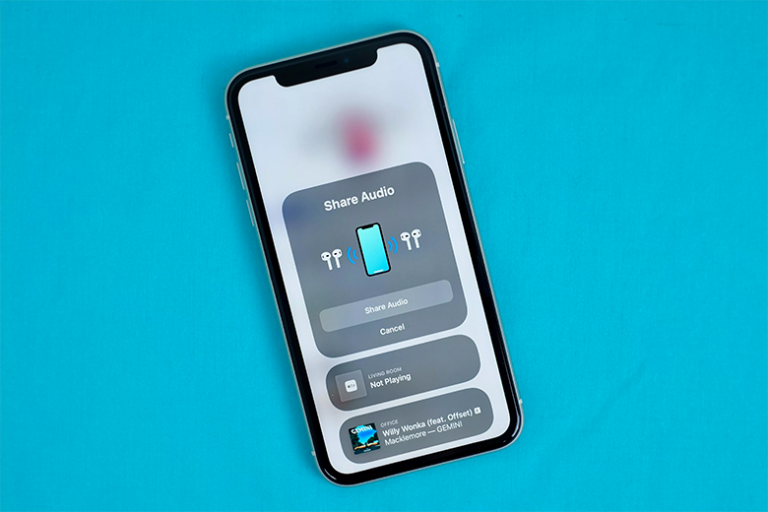
- مرکز کنترل را باز کرده و روی آیکون ایرپاد در بخش Now Playing بزنید.
- گزینهٔ Share Audio را انتخاب کنید (آیکونی شبیه دو نفر درون دایره).
- جفت دوم ایرپاد یا Beats را نزدیک آیفون بیاورید.
- اگر روی صفحه ظاهر نشد، کافی است کیس هدفون دوم را باز کنید.
- پس از نمایش درخواست اتصال، گزینهٔ Share Audio را انتخاب کنید.
- ممکن است لازم شود دکمهٔ پشت کیس هدفون را نگه دارید تا فرایند تکمیل شود.
- چند ثانیه بعد، پیامی روی صفحه ظاهر میشود که تأیید میکند هر دو کاربر بهطور موفق به دستگاه متصل شدهاند.
هر شنونده، تجربهای شخصی
پس از اتصال، هر شنونده میتواند تنظیمات صوتی خود را کنترل کند. کافی است به مرکز کنترل بروید و نوار حجم صدا را لمس و نگه دارید تا دو کنترل مستقل دیده شود. هرکدام میتوانند ولوم خود را تنظیم کنند یا اگر از مدلهای AirPods Pro، AirPods Max یا AirPods 4 استفاده میکنند، حالت شنیداری دلخواه را انتخاب کنند: حذف نویز (Noise Cancellation)، شفافیت (Transparency) یا خاموش.
به این ترتیب، اپل نهتنها اشتراک صدا بلکه اشتراک تجربه را ممکن کرده است. این ویژگی به کاربران حس همزمانی و هماهنگی میدهد، بیآنکه استقلال شنیداریشان از بین برود.
کنترل پیشرفته و محدودیتهای اشتراک صدا در آیفون
وقتی هر دو جفت ایرپاد یا هدفون Beats متصل شدند، آیفون برای هر شنونده یک کنترل جداگانه در اختیار میگذارد. برای تنظیم، مرکز کنترل (Control Center) را باز کنید، نوار صدا را لمس و نگه دارید و سپس دو لغزندهٔ مجزا خواهید دید. یکی برای ایرپاد نخست و دیگری برای دومی است. هر شنونده میتواند حجم صدای خود را کم یا زیاد کند، بدون اینکه تجربهٔ دیگری تغییر کند.
اگر از مدلهای مجهز به سیستم حذف نویز فعال (Active Noise Cancellation) استفاده میکنید، در پایین صفحهٔ صدا گزینهٔ Listening Mode را خواهید دید. با لمس آن، میتوانید بین سه حالت جابهجا شوید:
- Noise Cancellation برای تمرکز کامل و حذف صدای محیط
- Transparency Mode برای شنیدن صدای اطراف همراه با موسیقی یا فیلم
- Off برای صدای طبیعی بدون هیچ پردازشی
این انعطاف در انتخاب، تجربهٔ اشتراک صدا را از حالت ساده به سطحی حرفهای ارتقا میدهد. دو نفر میتوانند همزمان یک فیلم ببینند، اما یکی در سکوت مطلق غرق شود و دیگری صدای محیط را هم بشنود.
آیا فقط ایرپاد پشتیبانی میشود؟
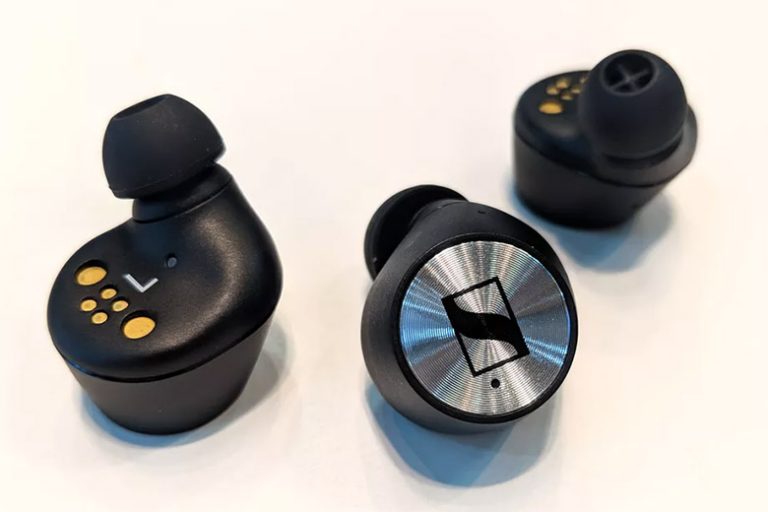
خیر. قابلیت Audio Sharing محدود به ایرپاد نیست. اپل این فناوری را برای هدفونهای Beats که دارای تراشهٔ H1 یا W1 هستند نیز فعال کرده است. مدلهایی مانند Powerbeats Pro، Beats Fit Pro، Beats Solo Pro از این قابلیت پشتیبانی میکنند.
حتی میتوانید مدلهای مختلف را ترکیب کنید؛ مثلاً یک نفر از AirPods استفاده کند و دیگری از Solo Pro. شرط فقط این است که هر دو دستگاه از تراشههای یادشده استفاده کنند تا ارتباط بلوتوثی پایدار و همزمان برقرار شود.
محدودیتهای اشتراک صدا در iPhone
با وجود تمام مزایا، اشتراک صدا در اپل محدود به دو جفت هدفون است. یعنی نمیتوان بیش از دو نفر را به یک دستگاه متصل کرد. این محدودیت فنی بهدلیل پهنای باند بلوتوث و هماهنگی همزمان دو جریان صوتی با تأخیر صفر است.
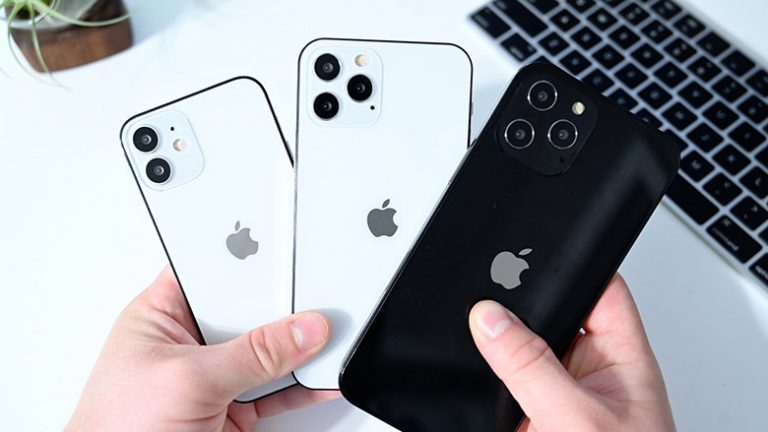
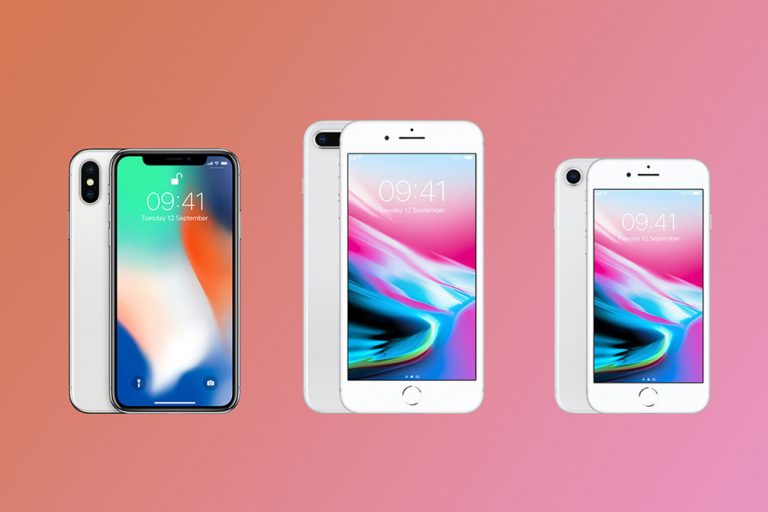
همچنین، این ویژگی تنها در دستگاههایی با تراشهٔ جدیدتر فعال است (از iPhone 8 به بعد، و iPadهای مجهز به iPadOS 13.1 و بالاتر). در آیفونهای قدیمی یا مدلهایی بدون تراشهٔ U1، گزینهٔ «اشتراک صدا» در منو ظاهر نمیشود.
جمعبندی
قابلیت اتصال همزمان دو ایرپاد به آیفون نمونهای از طراحی انسانی اپل است: ساده، کاربردی و بینیاز از تنظیمات پیچیده. در دنیایی که صدا به تجربهای فردی تبدیل شده، این ویژگی امکان «شنیدن مشترک» را بازمیگرداند. بدون سیم، بدون افت کیفیت و با کنترل جداگانه برای هر شنونده. از تماشای فیلم در سکوت شب گرفته تا گوش دادن به پادکستهای مشترک، Audio Sharing راهی بیدردسر برای لذت بردن دونفره از محتواست.
❓ سؤالات رایج (FAQ)
۱. آیا میتوانم بیش از دو جفت ایرپاد را به آیفون متصل کنم؟
خیر. اپل در حال حاضر تنها از اتصال دو جفت هدفون همزمان پشتیبانی میکند. این محدودیت برای حفظ کیفیت و هماهنگی صوتی در ارتباط بلوتوثی لازم است.
۲. آیا Beats هم از اشتراک صدا پشتیبانی میکند؟
بله. هر هدفون Beats که تراشهٔ H1 یا W1 دارد (مانند Powerbeats Pro یا Beats Fit Pro) میتواند در این قابلیت شرکت کند.
۳. آیا برای فعالسازی Audio Sharing نیاز به اینترنت دارم؟
خیر. این قابلیت کاملاً درونسیستمی است و به ارتباط اینترنتی نیاز ندارد. تنها لازم است هر دو هدفون در محدودهٔ بلوتوث باشند.
۴. آیا کیفیت صدا در حالت اشتراک کاهش مییابد؟
خیر. اپل از الگوریتمهای خاصی برای تقسیم جریان صوتی با تأخیر نزدیک به صفر استفاده میکند تا کیفیت در هر دو هدفون ثابت بماند.
۵. چگونه اشتراک صدا را متوقف کنم؟
به مرکز کنترل بروید و روی آیکون ایرپاد بزنید، سپس گزینهٔ Stop Sharing Audio را انتخاب کنید. بلافاصله اتصال جفت دوم قطع میشود.
مطالب مرتبط