آموزش آپلود آهنگ در اپل موزیک؛ راهنمای شخصیسازی کتابخانه موسیقی
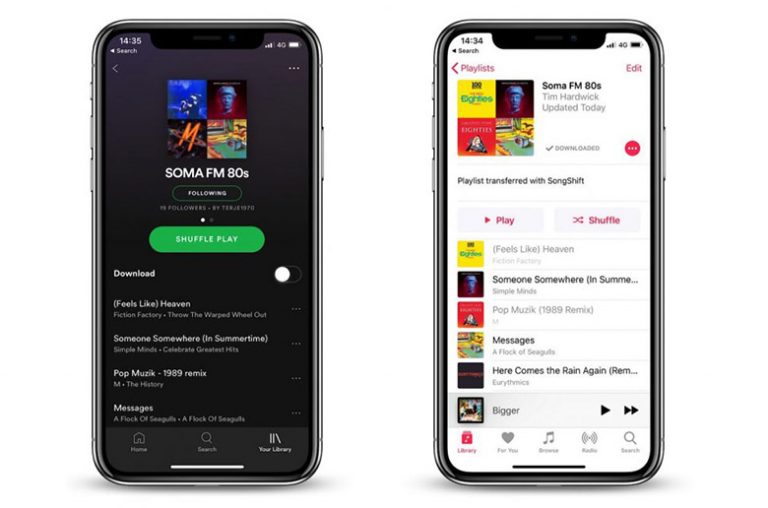
دنیای موسیقی دیجیتال با پلتفرمهای عظیمی مثل اپل موزیک (Apple Music)، دسترسی ما را به میلیونها قطعه موسیقی فراهم کرده است؛ اما گاهی اوقات، روح جستوجوگر یک موسیقیدوست به بنبست میرسد. تصور کنید یک ضبط نایاب از کنسرت محلی، یک قطعه موسیقی که تنها در نسخههای محدود فیزیکی منتشر شده یا حتی پادکستها و ریمیکسهای شخصی دارید که در هیچ کاتالوگ رسمی پیدا نمیشوند. اینجاست که قابلیت افزودن فایلهای شخصی به اپل موزیک، مانند یک پل ارتباطی میان آرشیو خصوصی شما و دنیای استریمینگ عمل میکند.
بسیاری از کاربران تصور میکنند که با خرید اشتراک پلتفرمهای استریم، باید تنها به آنچه سردبیران این رسانهها ارائه میدهند بسنده کنند؛ در حالی که اپل موزیک یکی از منعطفترین سیستمها را برای یکپارچهسازی فایلهای محلی با فضای ابری (Cloud Library) در اختیار دارد. این قابلیت نهتنها اجازه میدهد آهنگهای نایاب خود را در کنار لیستهای پخش روزانه داشته باشید، بلکه امکان ویرایش متادیتا (Metadata) و کاور آرت را نیز فراهم میآورد تا آرشیو شما کاملاً حرفهای و یکدست به نظر برسد. در این مقاله، از جزئیترین مراحل فنی تا ترفندهای غنیسازی آرشیو موسیقی را با هم بررسی میکنیم.
۱- انتخاب فرمت مناسب؛ پیشنیازهای فنی انتقال
“
شاید نشنیده باشید:
فرمت صوتی ALAC که توسط اپل توسعه یافته، یک فرمت بدون اتلاف (Lossless) است که اجازه میدهد کیفیت صدای دیسکهای نوری (CD) را بدون اشغال فضای بیش از حد، به کتابخانه دیجیتال خود منتقل کنید.
قبل از اینکه آستینها را بالا بزنید و فایلهای صوتی خود را به درون نرمافزار بکشید، باید مطمئن شوید که زبان فایلهای شما برای اپل موزیک قابلفهم است. این پلتفرم از استانداردهای مشخصی پشتیبانی میکند که کیفیت و سازگاری را تضمین میکنند. فایلهای موسیقی شما باید در یکی از فرمتهای استاندارد AAC، AIFF، MP3 یا Wave باشند.
اگر مجموعهای از کنسرتهای قدیمی یا موسیقیهای متن فیلم (Soundtrack) دارید که در اپل موزیک موجود نیست، ابتدا آنها را در پوشه دانلودهای خود مرتب کنید. توجه داشته باشید که استفاده از فرمتهای باکیفیت مثل Wave یا AIFF برای ضبطهای زنده پیشنهاد میشود تا جزئیات صدا در حین تبدیل و آپلود در فضای ابری آسیب نبیند. پس از اطمینان از سلامت فایلها، آماده ورود به مرحله اصلی هستیم.
۲- فرآیند وارد کردن فایلها به اکوسیستم اپل
برای شروع این فرآیند، شما به یک رایانه (Mac یا PC) نیاز دارید که نرمافزار Music یا iTunes روی آن نصب شده باشد. برخلاف بسیاری از تسکهای موبایلی، آپلود مستقیم فایلهای صوتی حجیم معمولاً از طریق گوشی هوشمند انجام نمیشود و دسکتاپ بهعنوان مرکز فرماندهی عمل میکند.
سادهترین روش، انتخاب تمام فایلهای مورد نظر در پوشه مبدأ و کشیدن و رها کردن (Drag and Drop) آنها به داخل محیط اپلیکیشن Music است. اگر به هر دلیلی این روش پاسخگو نبود، میتوانید از مسیر کلاسیک اقدام کنید: به منوی File بروید، گزینه Import را انتخاب کرده و سپس آهنگهای خود را از حافظه سیستم برگزینید. بلافاصله پس از این کار، قطعات جدید در بخش Recently Added ظاهر میشوند و آماده جراحی متادیتا هستند.
۳- مهندسی متادیتا؛ نظم بخشیدن به آشفتگی دیجیتال
یکی از لذتبخشترین بخشهای داشتن یک کتابخانه موسیقی شخصی، شخصیسازی اطلاعات هر ترک است. فایلهایی که از منابع متفرقه دانلود میشوند معمولاً نامهای نامنظم یا بدون اطلاعات هنرمند هستند. با راستکلیک بر روی آهنگ یا آلبوم جدید و انتخاب گزینه Get Info، دریچهای به دنیای جزئیات باز میشود.
در این بخش میتوانید موارد زیر را بهدقت وارد کنید:
-نام دقیق آلبوم و هنرمند
-سال انتشار قطعه برای ترتیببندی درست در آرشیو
-سبک موسیقی
-شماره ترکها برای حفظ پیوستگی آلبوم
این کار اگرچه ممکن است کمی خستهکننده به نظر برسد، اما برای کسانی که میخواهند کنسرتهای مورد علاقه خود را همیشه و همهجا با جزئیات کامل بشنوند، کاملاً ارزشمند است.
۴- هنر تصویرگری؛ افزودن کاور اختصاصی به آلبومها
یک آلبوم بدون تصویر (Artwork) در میان لیستهای پخش اپل موزیک مانند یک کتاب بدون جلد به نظر میرسد. شما این قدرت را دارید که هر تصویری را بهعنوان هویت بصری آلبوم خود انتخاب کنید. در تب Artwork در بخش اطلاعات آهنگ، میتوانید بهراحتی یک تصویر را بکشید و در کادر مربوطه رها کنید.
این تصویر میتواند یک پوستر رسمی باشد که از اینترنت پیدا کردهاید یا حتی عکسی که خودتان با گوشی موبایل در جریان یک کنسرت گرفتهاید. اگرچه ممکن است عکسهای شخصی همیشه کیفیت استودیویی نداشته باشند، اما حس نوستالژیک و اختصاصی بودن را به کتابخانه شما تزریق میکنند. پس از فشردن دکمه Okay، اپل موزیک شروع به همگامسازی (Sync) این اطلاعات با فضای ابری میکند تا در تمامی دستگاههای شما با همین ظاهر نمایش داده شود.
۵- چالشها و محدودیتهای کتابخانه ابری شخصی
“
خوب است بدانید:
سرویس موسیقی ابری اپل (iCloud Music Library) اجازه ذخیرهسازی تا ۱۰۰,۰۰۰ قطعه موسیقی شخصی را بدون اشغال فضای حافظه آیکلود به شما میدهد که این عدد برای اکثر کلکسیونرهای حرفهای کافی است.
با وجود آزادی عملی که این سیستم فراهم میکند، محدودیتهایی نیز وجود دارد که باید از آنها آگاه باشید. یکی از مهمترین موارد این است که شما نمیتوانید موسیقیهای سفارشی خود را به لیستهای پخش مشترک (Shared Playlists) اضافه کنید. این قابلیت تنها برای آهنگهایی که در کاتالوگ رسمی اپل موزیک وجود دارند در دسترس است و در صورت اشتراکگذاری لیست، آهنگهای شخصی برای دیگران نمایش داده نمیشوند.
علاوه بر این، موسیقیهای شخصی شما در بخش آماری اپل موزیک ریپلی (Apple Music Replay) ظاهر نمیشوند. این موضوع باعث میشود آمارهایی مثل برترین هنرمندان یا آهنگهای محبوب شما در طول ماه و سال کاملاً دقیق نباشد، چرا که زمان گوش دادن به این فایلهای آپلود شده توسط سیستم محاسبه نمیشود. اگرچه در پلتفرمهای رقیب هم فرآیند مشابهی وجود دارد، اما پیادهسازی آن در اپل موزیک به مراتب برای کاربر نهایی (End-user) سادهتر است.
۶- امنیت و پایداری آرشیو در فضای ابری
بسیاری از کاربران نگران این هستند که با آپلود فایلهای شخصی، کنترل خود را بر کیفیت یا مالکیت فایل از دست بدهند. سیستم اپل به گونهای طراحی شده که فایل اصلی شما را در فضای ابری نگه میدارد و در دستگاههای دیگر، نسخهای با کیفیت متناسب را پخش میکند. این یعنی شما همواره یک نسخه پشتیبان دیجیتال از آثار نایاب خود در سرورهای امن خواهید داشت که با اپل آیدی (Apple ID) شما گره خورده است.
توصیه میشود همواره متادیتا را در اولین فرصت اصلاح کنید تا در صورت جابهجایی بین دستگاههای مختلف، ساختار آلبومها بههم نریزد. این دقت در جزئیات، تفاوتی اساسی میان یک کتابخانه موسیقی شلوغ و یک آرشیو حرفهای ایجاد میکند. استفاده از این ویژگی به شما اجازه میدهد تا فراتر از محدودیتهای حق انتشار در مناطق جغرافیایی مختلف، به تمام موسیقیهای محبوب خود دسترسی داشته باشید.
۷- تکنولوژی تطبیق صوتی؛ هوشمندی در پسزمینه
یکی از بخشهای تحلیلی که کمتر به آن پرداخته شده، فرآیند تطبیق صوتی (Audio Matching) است. وقتی شما آهنگی را آپلود میکنید، اپل ابتدا آن را با کاتالوگ عظیم خود مقایسه میکند. اگر نسخه باکیفیتتری از آن آهنگ در سرورهای اپل موجود باشد، سیستم به جای آپلود فایل ضعیف شما، نسخه اصلی و باکیفیت استودیویی را در سایر دستگاههایتان در دسترس قرار میدهد بدون اینکه متادیتای شخصی شما را تغییر دهد.
این فناوری باعث میشود که حتی اگر فایلهای قدیمی با کیفیت پایین دارید، در هنگام گوش دادن با آیفون یا آیپد خود، از بهترین کیفیت صوتی ممکن لذت ببرید. این سطح از هوشمندی در مدیریت فایلهای محلی، مزیتی است که اکوسیستم اپل را برای طرفداران پروپاقرص موسیقی (Audiophiles) به انتخابی بیرقیب تبدیل کرده است.
سوالات متداول (Smart FAQ)
نتیجهگیری
مدیریت و آپلود آهنگهای شخصی در اپل موزیک، راهکاری هوشمندانه برای از بین بردن شکاف میان آرشیوهای آفلاین و دنیای استریمینگ است. با وجود محدودیتهایی در بخش آمار و اشتراکگذاری، امکان داشتن یک کتابخانه یکپارچه با ۱۰۰,۰۰۰ قطعه موسیقی نایاب، مزیتی است که اپل موزیک را برای کلکسیونرها متمایز میکند. با رعایت نکات فنی در مورد فرمتها و دقت در تنظیم متادیتا، میتوانید تجربهای اختصاصی و بینقص از گوش دادن به موسیقی خلق کنید که فراتر از کاتالوگهای عمومی پلتفرمهاست.
تجربه شما در شخصیسازی آرشیو موسیقی چیست؟
آیا تا به حال سعی کردهاید کنسرتهای نایاب یا ریمیکسهای شخصی خود را به اپل موزیک اضافه کنید؟ اگر در این مسیر با چالش خاصی روبرو شدهاید یا راهکاری برای مدیریت سریعتر متادیتا سراغ دارید، نظرات و تجربیات ارزشمند خود را در بخش دیدگاهها با ما به اشتراک بگذارید تا دیگران هم از آن بهرهمند شوند.

با بیش از ۲۰ سال نویسندگی «ترکیبی» مستمر در زمینهٔ پزشکی، فناوری، سینما، کتاب و فرهنگ.
باشد که با هم متفاوت بیاندیشیم!
مطالب مرتبط