نشانه مهم که میگویند زمان تعویض قطعات کامپیوتر یا خرید سیستم جدید رسیده است!
صفحه نمایش ناگهان تاریک میشود و صدای گوشخراش فن سیستم، سکوت اتاق را میشکند. برای بسیاری از ما، این صحنه دلهرهآور آغاز یک کلنجار طولانی با سیستمی است که روزی مثل برق کار میکرد. شاید بپرسید آیا واقعاً راهنمای ارتقای قطعات کامپیوتر میتواند ما را از خرید یک سیستم کاملاً جدید و گرانقیمت نجات دهد؟ حقیقت این است که سختافزارها پیش از مرگ نهایی خود، نشانههای واضحی از خرابی بروز میدهند. شناخت این رفتارهای غیرعادی به شما فرصت میدهد تا قبل از سوختن کامل قطعات، اقدام به پشتیبانگیری از دادهها کنید. در این میان، گاهی تعویض یک رم ساده میتواند سرعت کارها را چندین برابر کند و نیازی به هزینههای نجومی نباشد. در ادامه به بررسی نشانههایی میپردازیم که مشخص میکنند زمان بازنشستگی قطعات قدیمی فرا رسیده است.
پرش و سوسو زدن مانیتور
پرش مداوم تصویر یکی از آزاردهندهترین مشکلاتی است که نشان میدهد مانیتور یا کارت گرافیک شما در آستانه خرابی قرار دارد. گاهی این مشکل ناشی از اتصالات فرسوده یا استفاده از تبدیلهای نامرغوب است که سیگنالها را به درستی انتقال نمیدهند. استفاده از کابلهای آنالوگ قدیمی با تبدیلهای دیجیتال معمولاً کیفیت تصویر را کاهش داده و موجب بروز اختلال میشود. علاوه بر این، تنظیمات مربوط به نرخ نوسازی متغیر نیز میتواند عامل ایجاد این پرشها در پنلهای پیشرفته باشد. خاموش کردن این قابلیت در بخش تنظیمات نمایشگر ممکن است مشکل را موقتاً حل کند، در غیر این صورت باید به فکر خرید یک مانیتور جدید یا تعویض کارت گرافیک خود باشید.
افت فریم و کندی شدید در اجرای بازیها
اگر بازیهای مورد علاقهتان دیگر روان اجرا نمیشوند، احتمالاً با محدودیت سختافزاری در بخش پردازنده گرافیکی یا رم مواجه هستید. هر بازی جدیدی که وارد بازار میشود، به توان پردازشی بالاتری نیاز دارد و بررسی مشخصات سیستم با حداقلهای مورد نیاز بازی اهمیت زیادی دارد. قدیمی بودن پردازنده یا کارت گرافیک باعث میشود که بازیها در حین اجرا ناگهان بسته شده یا با تاخیر زیاد مواجه شوند. بهروزرسانی درایورها و کاهش تنظیمات گرافیکی داخل بازی میتواند تا حدی به بهبود اوضاع کمک کند. با این حال، اگر قطعات شما بسیار قدیمی باشند، ارتقای سختافزاری تنها راه پیش روی شما خواهد بود.
کاهش محسوس سرعت و تنبلی سیستم در کارهای روزمره
تاخیر در باز شدن برنامهها و قفل کردن سیستم در حین وبگردی نشاندهنده کمبود حافظه موقت یا همان رم است. رم وظیفه نگهداری اطلاعات فعال برنامهها را بر عهده دارد و کمبود آن مستقیماً سرعت پردازش را کاهش میدهد. تغییر در تنظیمات شتابدهنده گرافیکی برنامهها گاهی میتواند سرعت پردازش را در نرمافزارهای سنگین ویرایش ویدیو بهبود ببخشد. خوشبختانه، ارتقای رم در کامپیوترهای رومیزی کار بسیار سادهای است و هزینه چندان زیادی به شما تحمیل نمیکند. تهیه رمهای دستدوم اما سالم نیز گزینهای اقتصادی برای زنده کردن دوباره سیستمهای قدیمی به شمار میرود.
بههمریختگیهای گرافیکی و آرتیفکت در تصویر
مشاهده خطوط عجیب، مربعهای رنگی متداخل یا به اصطلاح آرتیفکت روی صفحه نمایش، زنگ خطر جدی برای کارت گرافیک است. این ایرادات بصری معمولاً در حین کارهای سنگین مانند رندرینگ یا اجرای بازیهای سهبعدی خود را نشان میدهند. کمبود رم سیستم نیز میتواند به این اختلالات دامن بزند، زیرا بخشی از حافظه رم به عنوان حافظه کمکی گرافیک استفاده میشود. اگر با تمیز کردن کیس و تعویض خمیر سیلیکون کارت گرافیک این مشکل حل نشود، احتمالاً چیپست گرافیک آسیب دیده است. در این حالت، تعویض کارت گرافیک بهترین راهکار برای بازگشت به شرایط عادی خواهد بود.
داغ شدن بیش از حد قطعات داخلی کیس
افزایش دمای داخلی کیس معمولاً با کاهش ناگهانی کارایی پردازنده و خاموش شدن خودکار سیستم همراه است. سیستمهای کامپیوتری برای محافظت از خود در برابر حرارت بالا، فرکانس کاری قطعات را پایین میآورند که به این پدیده گلوگاه حرارتی میگویند. پاکسازی گرد و غبار با هوای فشرده و تعویض فنهای معیوب اولین قدم برای کاهش دمای قطعات است. همچنین دمای محیطی که کامپیوتر در آن قرار دارد نباید بیش از حد گرم باشد. ارتقای خنککننده پردازنده به مدلهای مایع یا بادی قدرتمندتر میتواند پایداری سیستم را در بارهای کاری سنگین تضمین کند.
سر و صدای عجیب و شبیه به موتور جت از کیس
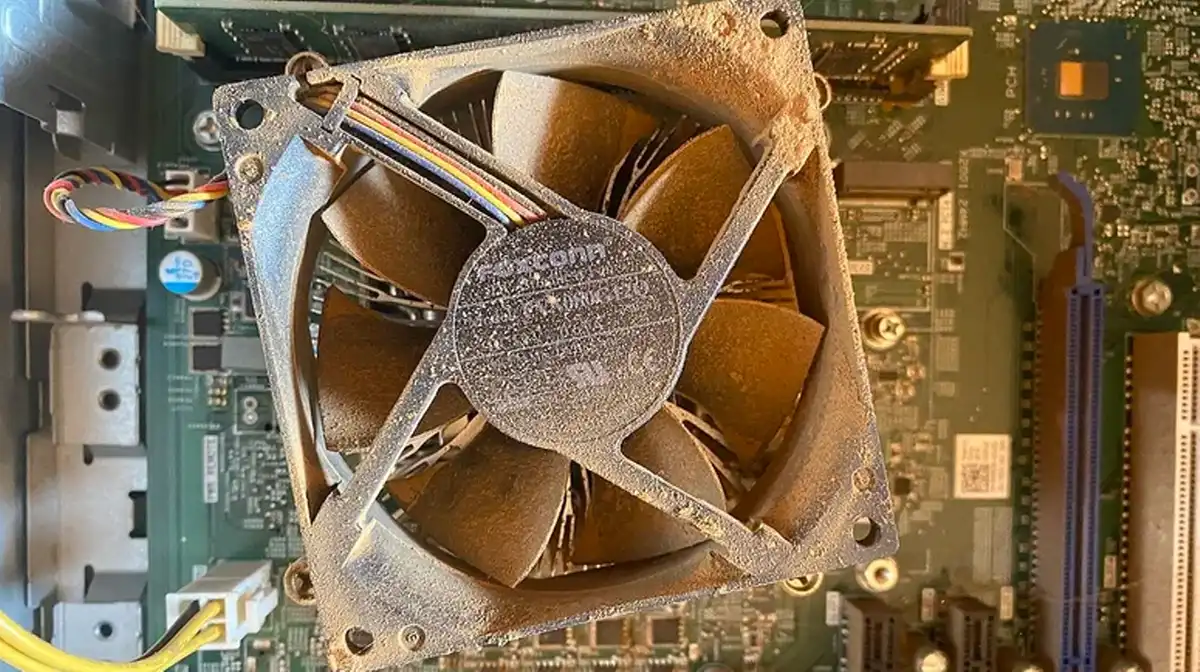
وقتی فنهای کامپیوتر دائم با حداکثر سرعت میچرخند و صدای ناهنجاری تولید میکنند، یعنی سیستم در حال مبارزه با گرماست. فرسودگی بلبرینگ فنها یا تجمع شدید پرز و غبار روی پرهها از دلایل اصلی این سر و صداها هستند. فشار هوا درون کیس باید همواره مثبت باشد، یعنی حجم هوای ورودی بیشتر از خروجی باشد تا غبار کمتری جذب قطعات شود. در صورتی که تمیزکاری تاثیری در کاهش صدا نداشت، خرید فنهای جدید و بیصدا یک سرمایهگذاری ارزان و موثر است. خنککنندههای پیشرفتهتر جریان هوای بهتری را با نویز بسیار کمتر در فضای داخلی کیس ایجاد میکنند.
روشن نشدن کامل و عدم واکنش سیستم
کامپیوتری که اصلاً روشن نمیشود یا بلافاصله پس از فشردن دکمه پاور خاموش میشود، دچار نقص سختافزاری جدی شده است. در اولین قدم باید اتصالات کابل برق، کلید پشت پاور و پریز دیواری را به دقت بررسی کنید. گاهی شل شدن کابلهای اتصالی مادربرد در داخل کیس علت اصلی قطع جریان الکتریکی است. اگر تمام اتصالات سالم باشند و تغییری ایجاد نشود، منبع تغذیه یا همان پاور سوخته است. تعویض پاور فرسوده با یک مدل استاندارد و دارای گارانتی معتبر میتواند مجدداً به سیستم شما جان ببخشد.
طولانی شدن غیرعادی زمان بوت شدن و بالا آمدن ویندوز
اگر روشن کردن کامپیوتر و آماده به کار شدن آن چندین دقیقه طول میکشد، هارد دیسک شما ضعیف شده است. پر شدن ظرفیت درایو ویندوز یا وجود بدافزارهای مخرب روند بوت شدن را به شدت کند میکنند. قطعات قدیمی با استانداردهای نرمافزاری جدید همخوانی ندارند و همین امر موجب سنگینی سیستم عامل میشود. بررسی وضعیت سلامت دیسک با ابزارهای تشخیصی اولین کار در راستای راهنمای ارتقای قطعات کامپیوتر است. اگر هارد دیسک شما در حال خراب شدن است، تعویض سریع آن پیش از نابودی اطلاعات حیاتی، ضروری خواهد بود.
ظهور مکرر صفحه مرگ آبی (BSOD)
صفحه مرگ آبی نشاندهنده یک خطای بحرانی در سطح هسته سیستم عامل است که ویندوز توانایی عبور از آن را ندارد. این خطاها معمولاً ناشی از خرابی رم، مشکلات جدی درایورها، خرابی هارد یا تداخلهای شدید نرمافزاری هستند. برای عیبیابی میتوان سیستم را در حالت ایمن بالا آورد و آخرین تغییرات سختافزاری یا آپدیتها را لغو کرد. انجام تست سلامت رم و بررسی خطاهای هارد دیسک گام بعدی برای نجات سیستم است. در صورتی که این خطاها پس از نصب مجدد سیستم عامل نیز تکرار شوند، تعویض قطعه معیوب اجتنابناپذیر است.
قطع و وصل شدن مداوم اتصال شبکه و اینترنت
اگر اینترنت شما به طور مکرر قطع میشود در حالی که سایر دستگاههای خانه بدون مشکل متصل هستند، کارت شبکه شما ایراد دارد. گاهی قدیمی بودن درایور کارت شبکه بیسیم مانع از پایداری ارتباط با مودمهای جدید میشود. خرابی چیپست روی مادربرد نیز میتواند سیگنال دریافت و ارسال داده را با مشکل مواجه کند. یک راهکار بسیار ارزان و سریع برای رفع این مشکل، خرید یک کارت شبکه اکسترنال یا دانگل USB است. این دانگلهای کوچک بدون نیاز به باز کردن کیس، اتصال بیسیم بسیار پایداری را برای شما فراهم میکنند.
پایان دوره پشتیبانی سیستم عامل و عدم دریافت آپدیتها
زمانی که سیستم عامل کامپیوتر دیگر توسط شرکت سازنده پشتیبانی نشود، دستگاه شما در برابر تهدیدات امنیتی بسیار آسیبپذیر خواهد بود. ارتقا به نسخههای جدیدتر سیستم عامل اغلب نیازمند پردازندههای مدرن و برخورداری از چیپهای امنیتی خاص است. استفاده از نسخههای قدیمی و منسوخ شده، مانع از اجرای نرمافزارهای بهروز و برنامههای کاربردی مدرن میشود. عدم دریافت وصلههای امنیتی میتواند اطلاعات شخصی شما را در معرض خطر هک قرار دهد. اگر قطعات قدیمی شما توانایی اجرای ویندوزهای جدید را ندارند، زمان خرید یک کامپیوتر مدرن فرا رسیده است.
کمبود دائمی فضای ذخیرهسازی داخلی
پر شدن حافظه ذخیرهسازی نه تنها مانع ذخیره فایلهای جدید میشود، بلکه سرعت کلی ویندوز را به شدت کاهش میدهد. درایو سیستم عامل برای اجرای روان برنامهها و فایلهای موقت، همواره به حداقل بیست درصد فضای خالی نیاز دارد. هزینههای بالای سرویسهای ابری و خطرات امنیتی مربوط به نشت اطلاعات، استفاده از حافظههای محلی را منطقیتر میکند. خرید یک هارد اکسترنال باکیفیت میتواند مشکل کمبود فضا را برای ذخیره آرشیو فایلها حل کند. اما برای اجرای سریع برنامهها، نصب یک درایو پرسرعت جدید درون کیس بهترین راهکار سختافزاری است.
پدیده گلوگاه یا Bottleneck؛ کابوس پنهان ارتقای سختافزار
یکی از مفاهیم کلیدی که در راهنمای ارتقای قطعات کامپیوتر باید به آن توجه ویژهای داشت، پدیده گلوگاه یا باتلنک است. این مشکل زمانی رخ میدهد که شما یک قطعه بسیار قدرتمند و گرانقیمت مانند کارت گرافیک پرچمدار را در کنار یک پردازنده قدیمی و ضعیف قرار میدهید. در این سناریو، پردازنده نمیتواند با سرعت کارت گرافیک دادهها را پردازش کند و در نتیجه، کارت گرافیک بیکار میماند و شما عملاً هیچ افزایشی در نرخ فریم بازیها مشاهده نمیکنید. برای جلوگیری از هدر رفتن بودجه، تعادل میان قدرت پردازنده مرکزی، حافظه رم و کارت گرافیک باید به دقت رعایت شود.
معجزه درایوهای حالت جامد (SSD) در احیای سیستمهای قدیمی
بسیاری از کاربران گمان میکنند برای سرعت بخشیدن به سیستم حتماً باید کل کامپیوتر را تعویض کنند، در حالی که بزرگترین مانع سرعت در کامپیوترهای قدیمی، هارد دیسکهای مکانیکی (HDD) هستند. هارد دیسکها به دلیل داشتن قطعات متحرک فیزیکی، سرعت خواندن و نوشتن بسیار محدودی دارند و با گذشت زمان مستهلک میشوند. جایگزین کردن هارد دیسک قدیمی با یک درایو حالت جامد یا همان اساسدی، سرعت بوت شدن ویندوز و اجرای نرمافزارها را تا چندین برابر افزایش میدهد. این ارتقای ساده و ارزانقیمت، حتی قدیمیترین سیستمهای اداری را نیز به دستگاههایی سریع و کارآمد تبدیل میکند.
مدیریت پسماندهای الکترونیکی و مسئولیتهای زیستمحیطی
ارتقای هوشمندانه قطعات کامپیوتر علاوه بر صرفهجویی اقتصادی، گام بزرگی در جهت کاهش تولید پسماندهای الکترونیکی مخرب است. قطعات الکترونیکی حاوی فلزات سنگین و مواد شیمیایی سمی هستند که رها کردن آنها در طبیعت آسیبهای جبرانناپذیری به همراه دارد. به جای دور انداختن کامل کیس، با تعویض قطعات فرسوده و اهدا یا فروش قطعات سالم قدیمی، به چرخه بازیافت و استفاده مجدد کمک میکنید. برخی از مراکز تخصصی سختافزار، قطعات قدیمی شما را تحویل گرفته و در پروژههای آموزشی یا خیریه به کار میگیرند که این امر به کاهش تقاضا برای استخراج منابع جدید کمک میکند.
سوالات متداول کاربران در ارتقای سختافزار
جمعبندی نهایی
تشخیص به موقع علائم فرسودگی سختافزاری اولین گام در استفاده بهینه از منابع مالی و جلوگیری از خرابیهای ناگهانی سیستم است. لزوماً هر کندی یا صدای ناهنجاری به معنای نیاز به خرید یک کامپیوتر کاملاً جدید نیست و بسیاری از مشکلات با راهنمای ارتقای قطعات کامپیوتر حل میشوند. تعویض رم، خرید درایو اساسدی یا حتی پاکسازی غبار داخل کیس میتوانند جان دوبارهای به سیستم شما ببخشند. با شناخت قطعات و نیازهای نرمافزاری خود، میتوانید تعادلی هوشمندانه میان هزینه و کارایی برقرار کرده و بهرهوری کارهای روزمره خود را به شکل چشمگیری افزایش دهید.

با بیش از ۲۰ سال نویسندگی «ترکیبی» مستمر در زمینهٔ پزشکی، فناوری، سینما، کتاب و فرهنگ.
باشد که با هم متفاوت بیاندیشیم!
مطالب مرتبط